建设银行B2B网上支付操作手册
更新时间:2026-07-15 21:30:09
- 操作系统要求:适用于 Windows XP、Windows VISTA(32 位、管
理员权限)和 Windows 7(32 位、管理员权限)操作系统。
- 浏览器要求:使用 IE6.0 及以上版本浏览器。
1、登录相关设置 1.1 首次登录设置——下载安装 E 路护航
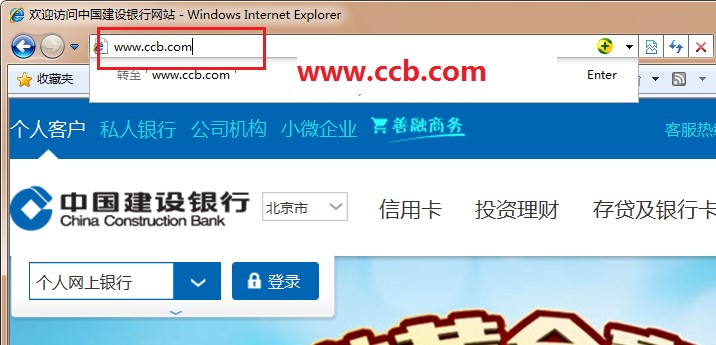
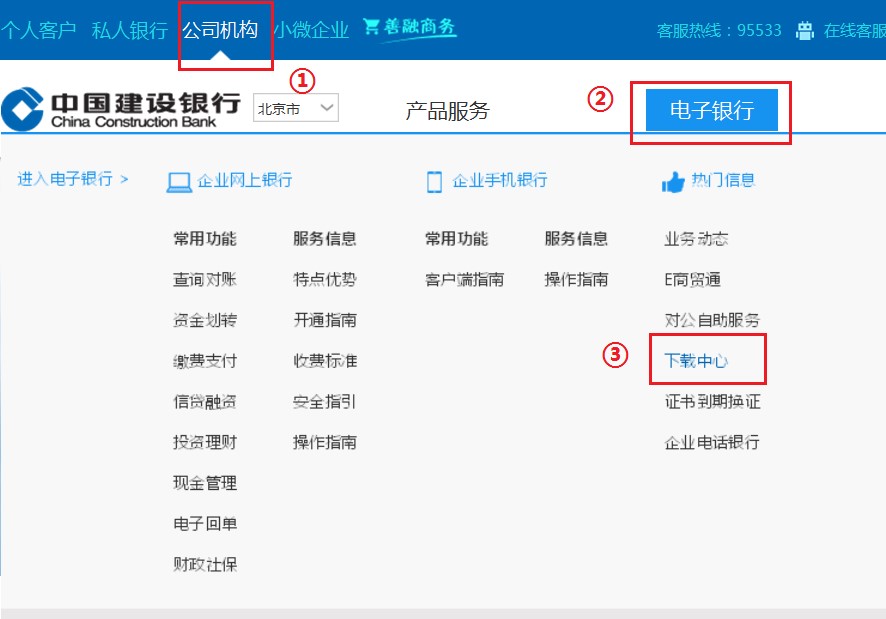
首次使用请先将主管网银盾(通常是网银盾背面编号最小的)插入电脑,登录建行网站(www.ccb.com),点击“公司机构”,选择“电子银行”-“下载中心”,进入下载页面,下载企业客户E路护航安全组件。
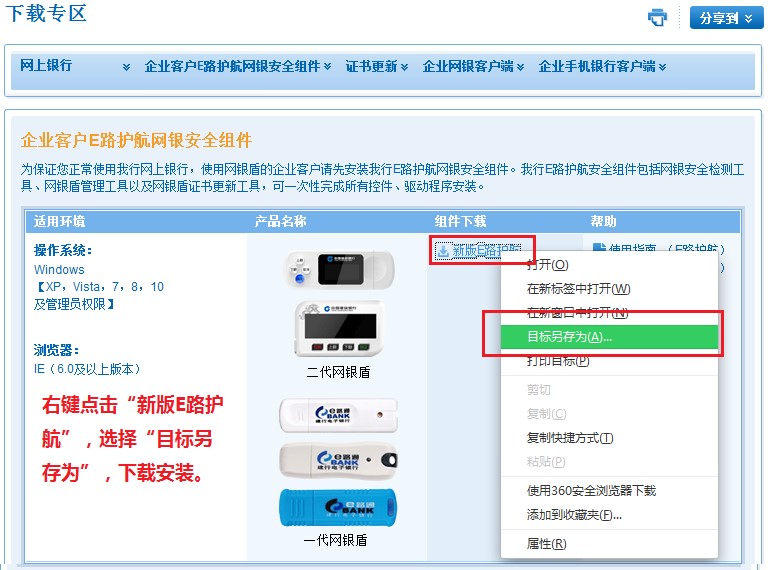
在下载页面右键点击“新版 E 路护航”,选择“目标另存为”,
将文件保存在桌面,然后双击“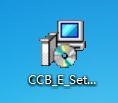 ”进行安装。
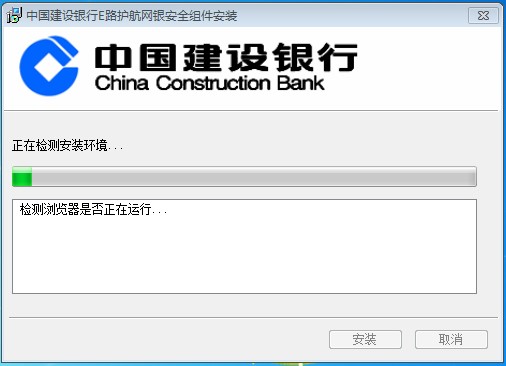
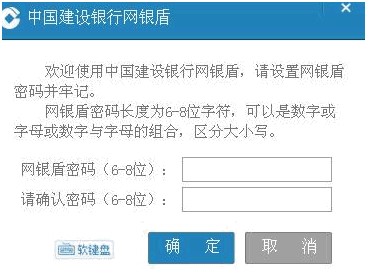
注意:网银盾无初始密码,首次使用网银盾会弹出该页面,此口令为用户自己设定的口令。如未出现上面设置口令的提示,需要直接输入网银盾密码,请联系开户行询问。
主管、制单和复核网银盾口令需要分别插入电脑进行设置。
1.2 登录
首次登录,插入主管网银盾(通常网银盾编号尾号最小的) 。 (1)打开浏览器,登录建行网站(www.ccb.com),点击“公司机构”,选择“企业网上银行”右侧的“登录”。
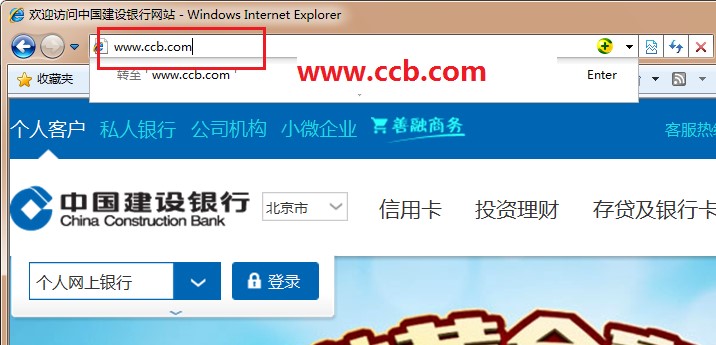
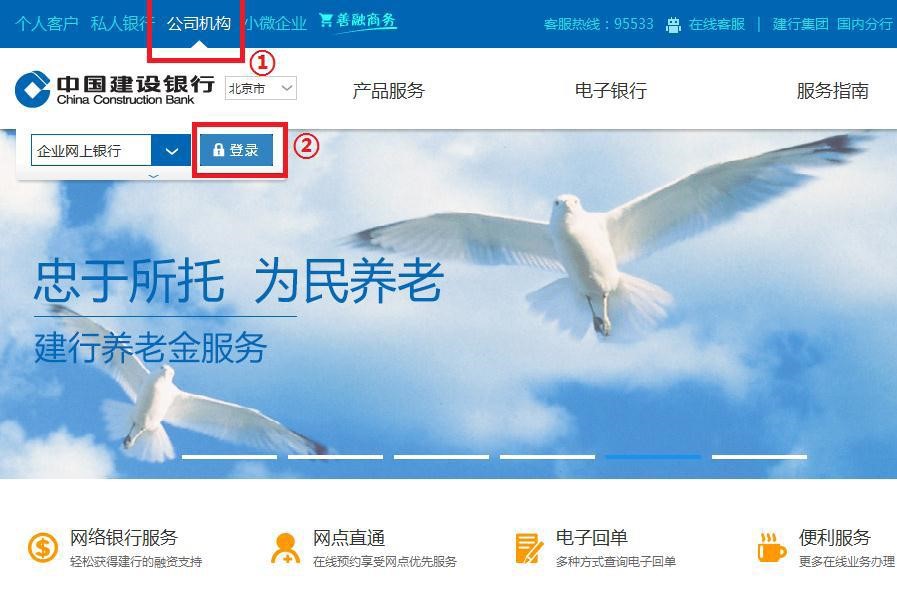
或输入网址https://b2b.ccb.com登录企业网上银行。
- 选择证书,输入网银盾密码。
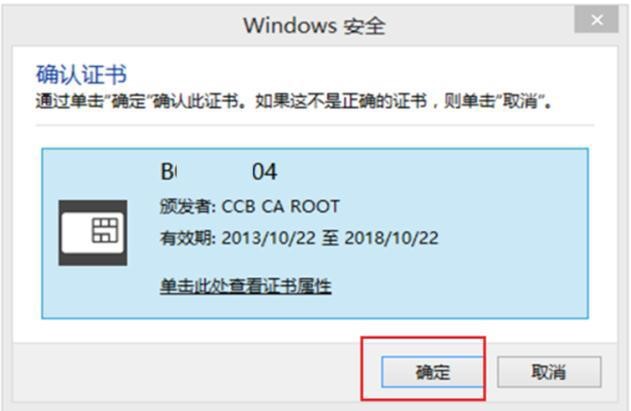
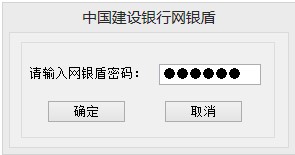
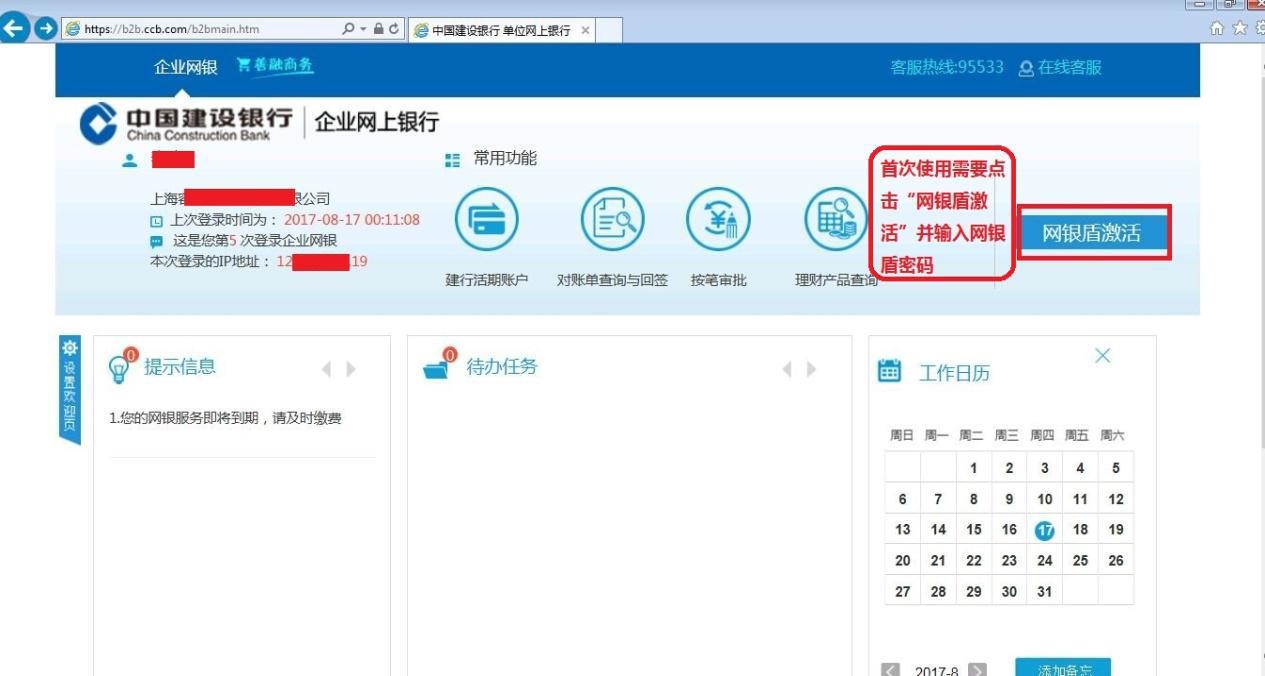
- 登录页面如下图:

1.3 初始化设置
首次使用需要用主管来设置操作员和设置流程。
- 新增操作员
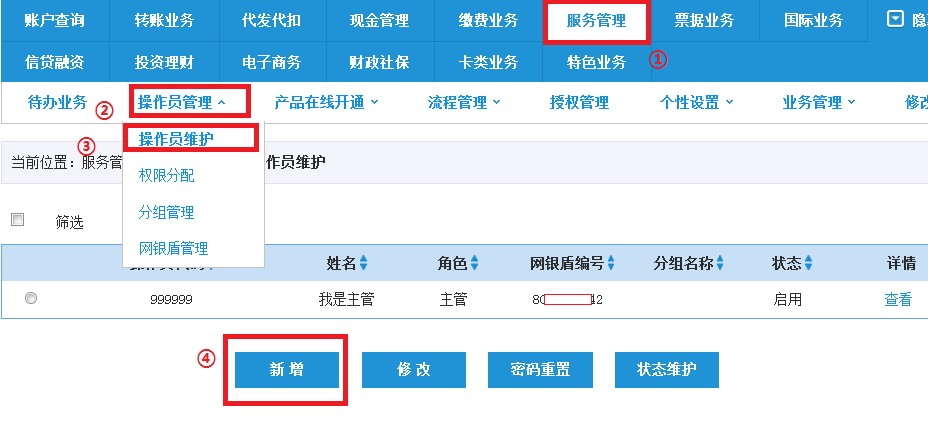
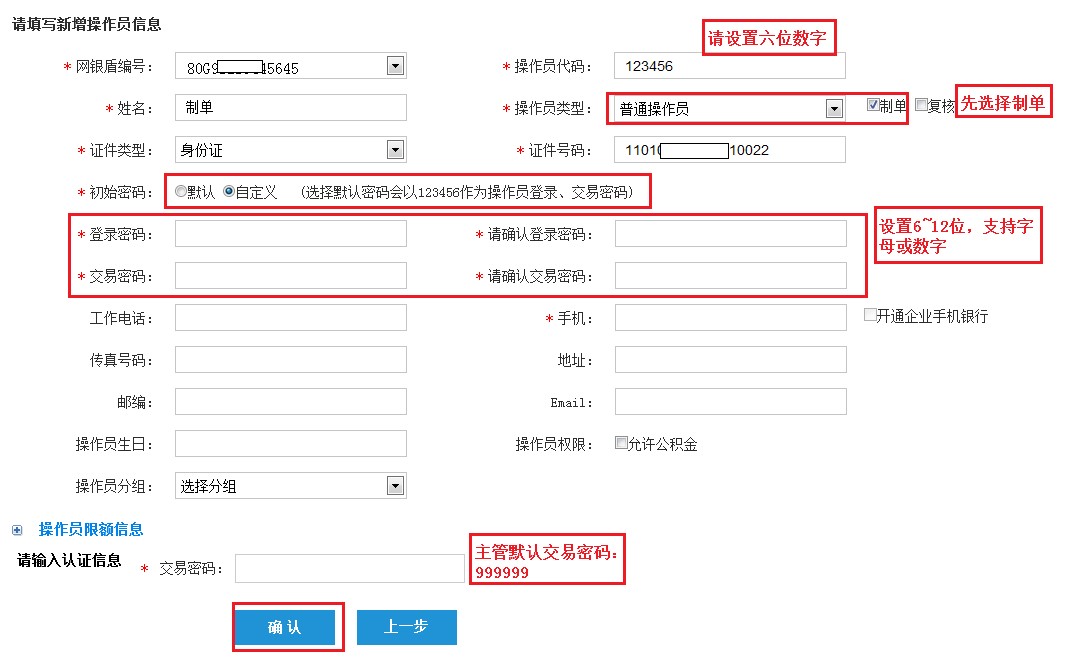
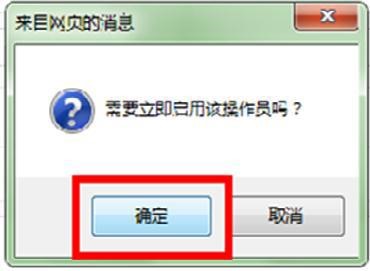
设置成功后,主管按同样步骤设置一个复核员。
- 权限分配
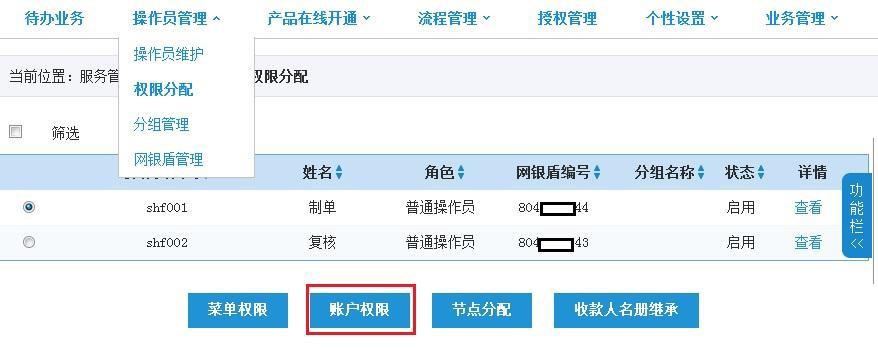
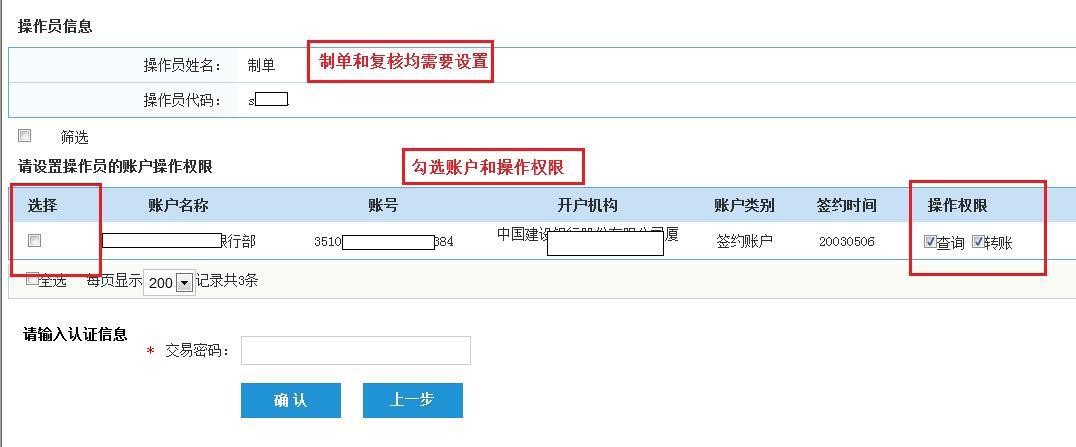
- 设置转账流程
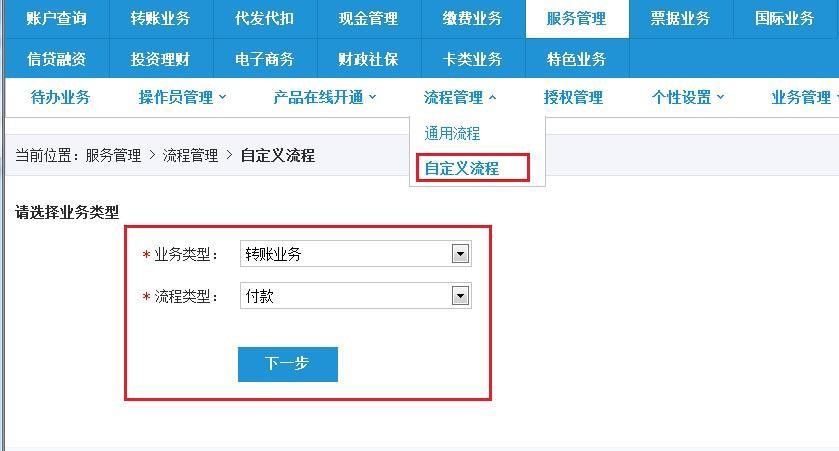
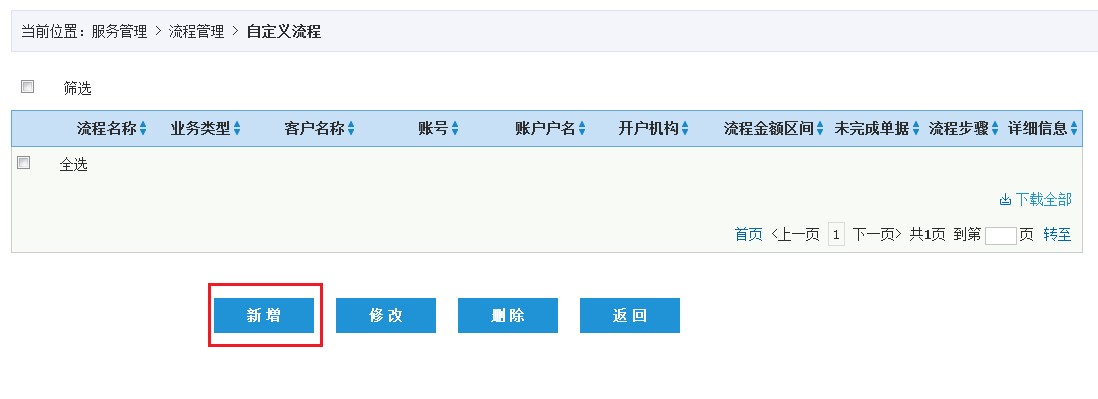
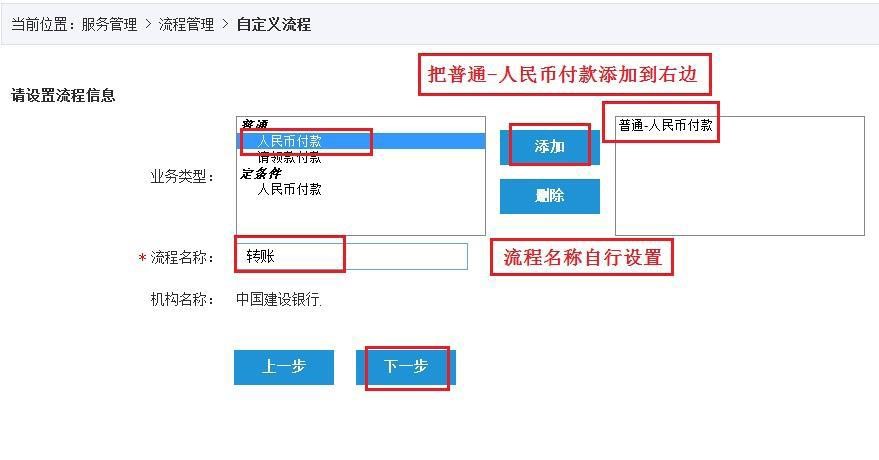
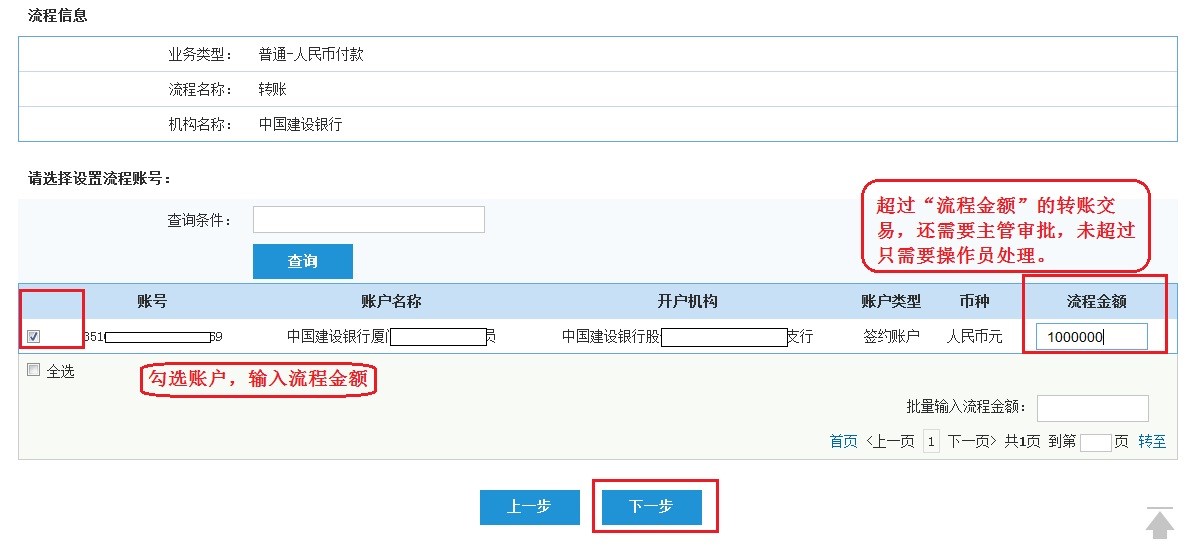
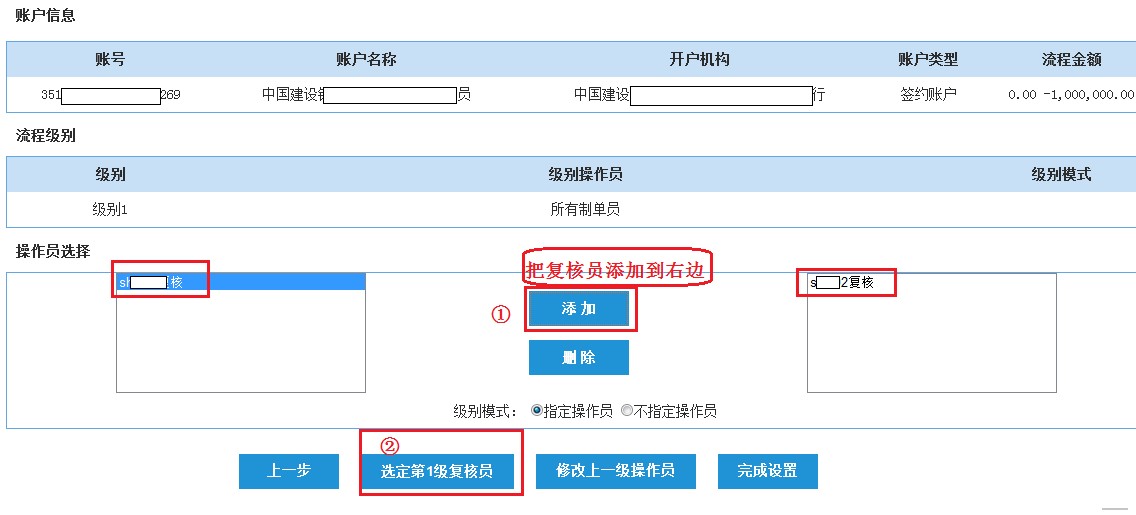
如果只需要制单员一个人完成转账,无需复核员操作,超过流程金额主管审批,可以在该页面不添加复核员,直接点击完成设置。
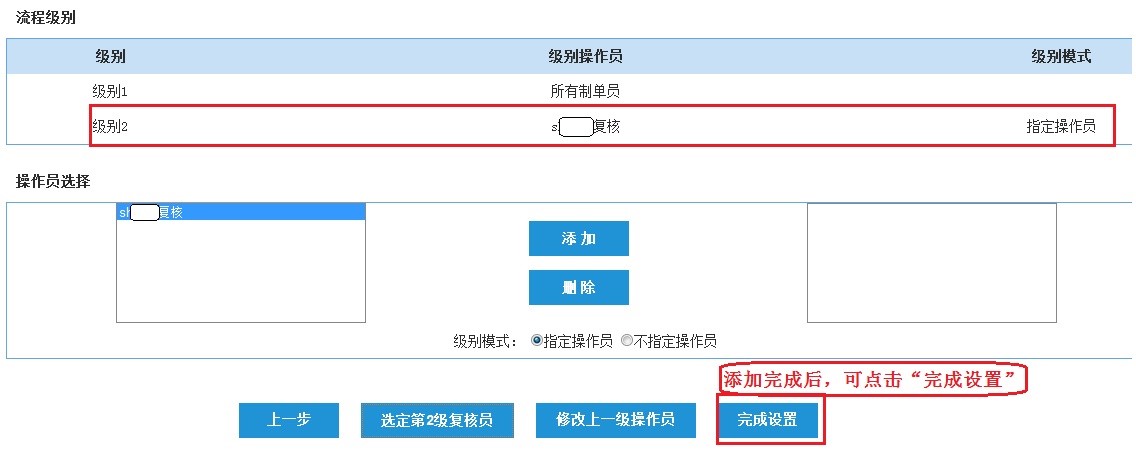
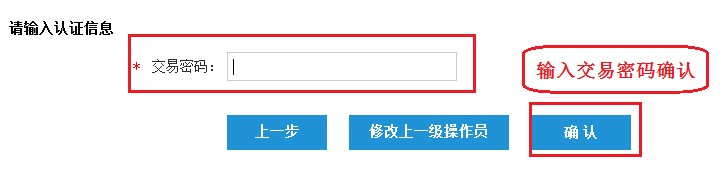
主管在完成初始化设置后,制单员和复核员首次登录也需要进行
网银盾激活进行操作。
2、B2B 网上支付操作流程 2.1 制单
1.提交订单后,插入制单员网银盾登录企业网银。
2.确认交易信息无误后点击确认,提交复核岗审批。
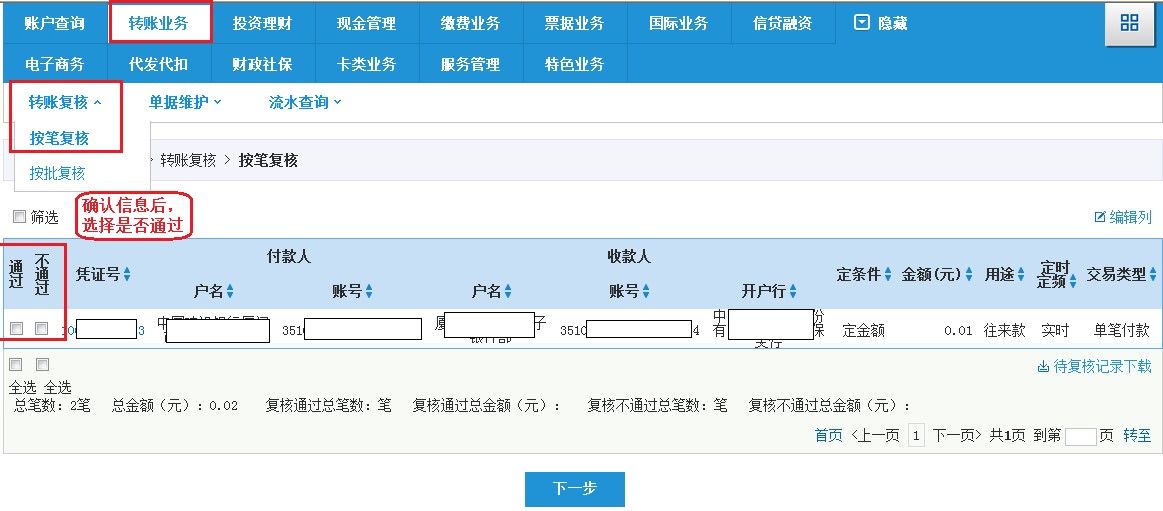
2.2 复核
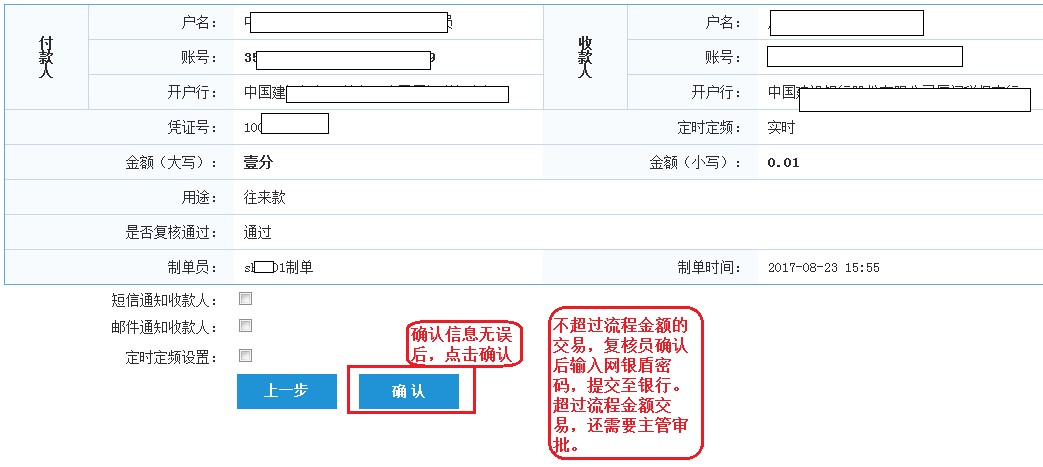
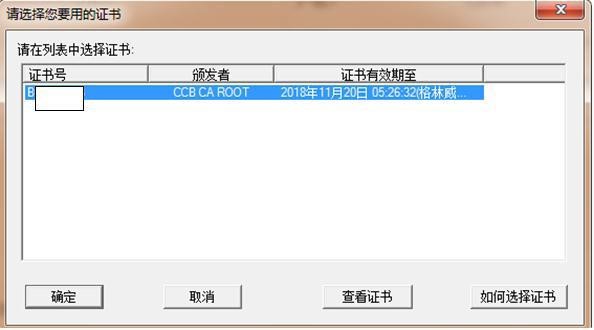
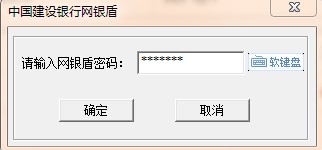
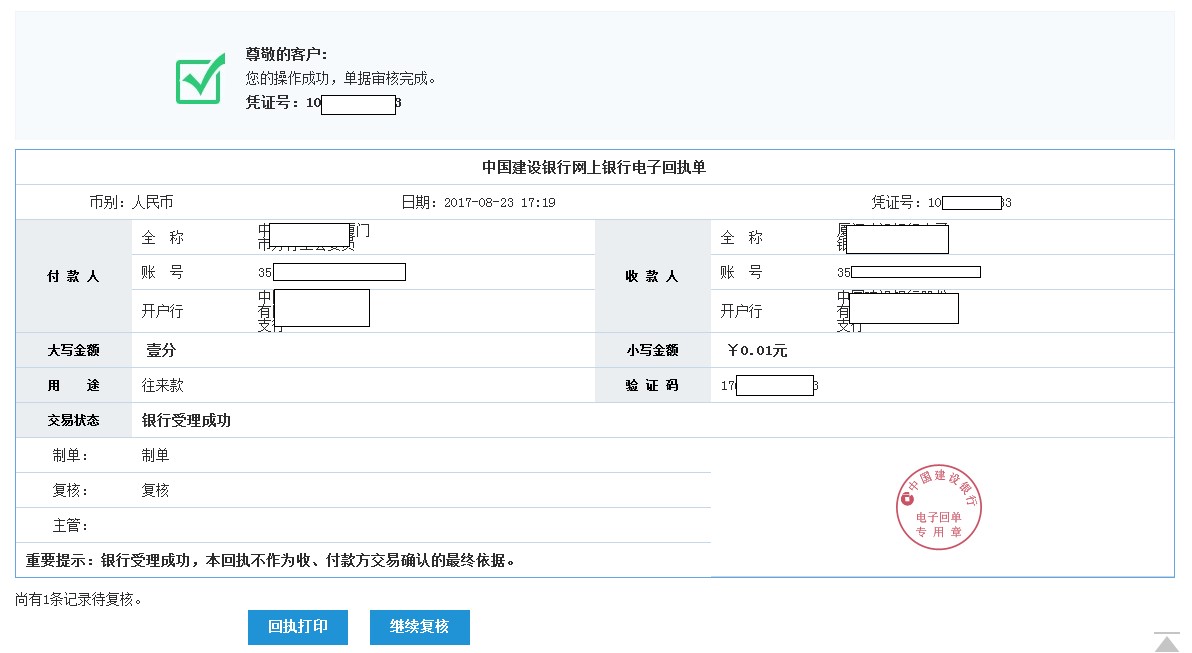
插入复核员网银盾登录企业网银。
这篇文档对您有帮助吗?