CC Switch
更新时间:2026-08-18 19:46:02
CC Switch 是一款开源的桌面应用,把 Claude Code、Claude Desktop、Codex 三个 AI 工具的供应商配置统一管在一个面板里。
安装 CC Switch(版本v3.16.5及以上):
macOS 用户(推荐)通过 Homebrew 安装:
brew install --cask cc-switch
或访问 CC Switch Releases 下载对应平台安装包:
-
macOS:
.dmg/.zip -
Windows:
.msi安装版 / Portable.zip绿色版 -
Linux:
.deb/.rpm/.AppImage
首次打开如被 macOS Gatekeeper 拦截,到「系统设置 → 隐私与安全性」点 「仍要打开」。
接入 Claude Desktop
安装 Claude Desktop:访问 Claude Desktop 官网 下载对应平台版本:
-
macOS:下载
.dmg双击安装;或brew install --cask claude -
Windows:下载
.exe安装程序运行
如果你已经装了 CC Switch 和 Claude Desktop,按以下步骤把 TokenHub 添加为 Claude Desktop 的供应商:
在 CC Switch 里添加供应商
-
打开 CC Switch,主界面顶部切到 Claude Desktop tab。
-
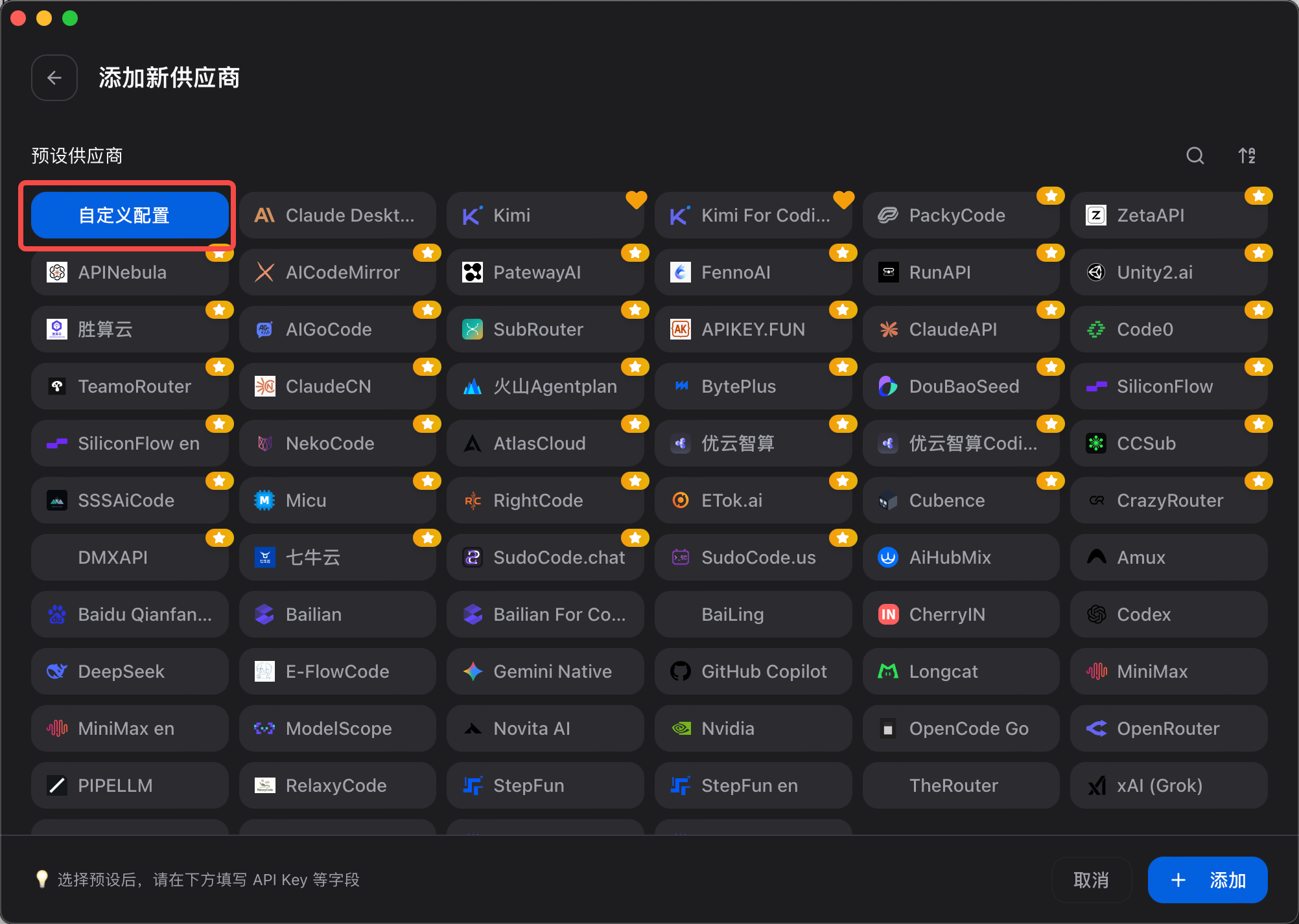
点击右上角 「橙色加号」按钮,弹出 「添加新供应商」 对话框。
-
在 「预设供应商中」 找到 「自定义配置」。
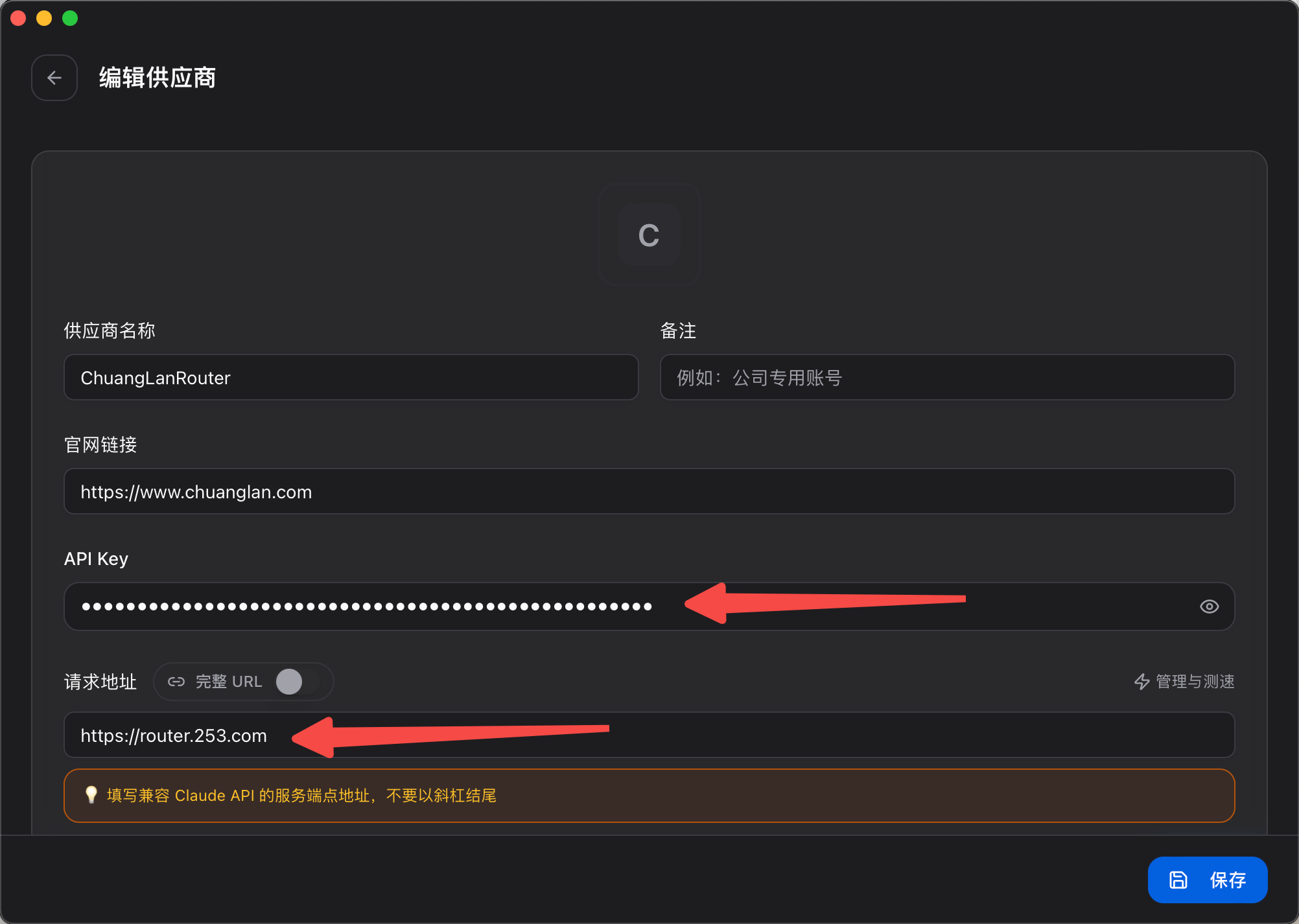
- 填写API Key及请求地址:
- 配置相关模型
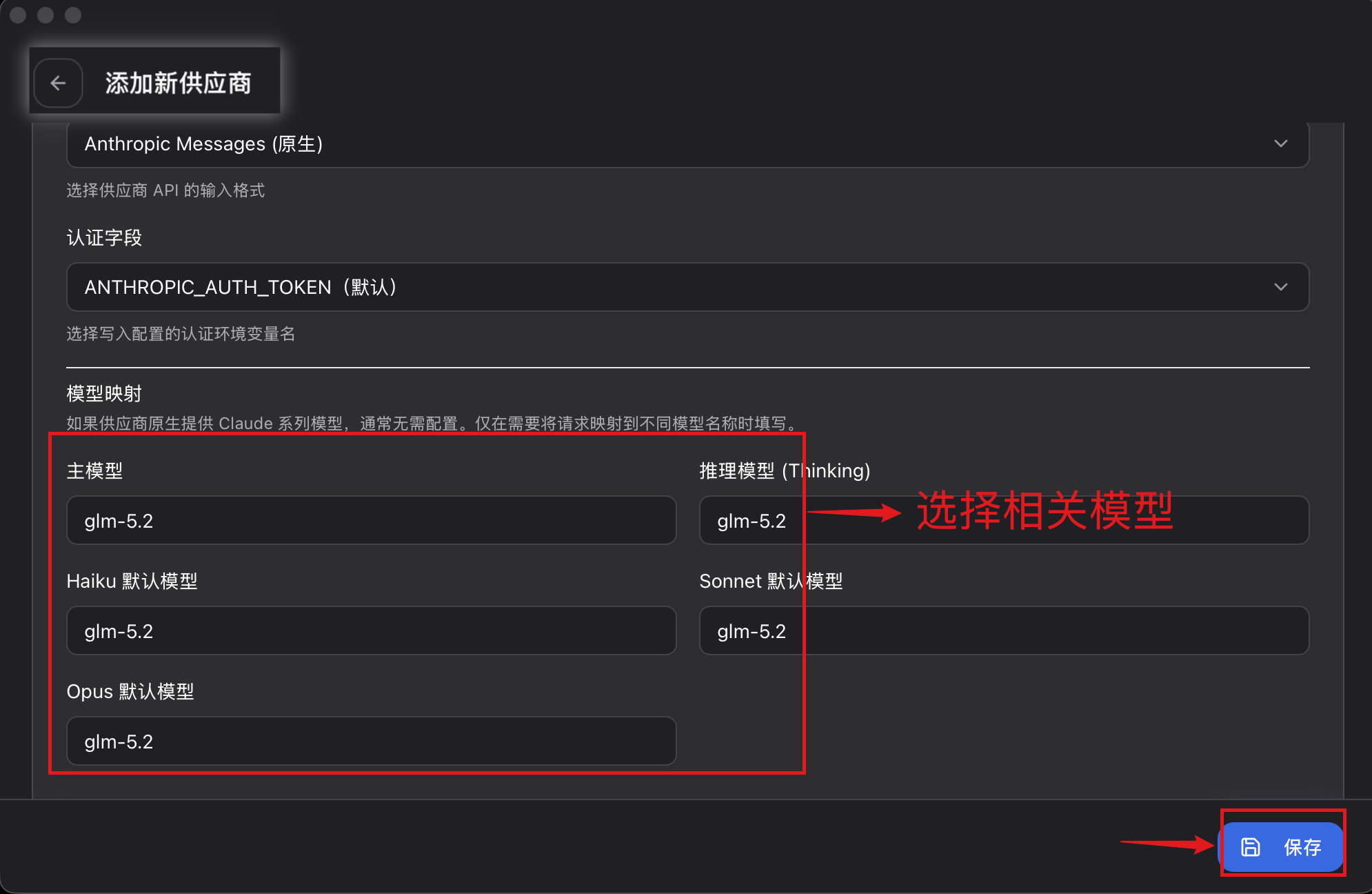
- 点击右下角 「+ 添加」 保存。
启用 TokenHub 供应商
回到主界面 Claude Desktop tab,在 ChuangLanRouter 供应商卡片上点 「启用」。切换成功后会弹出提示:
切换成功,重启 Claude Desktop 后生效
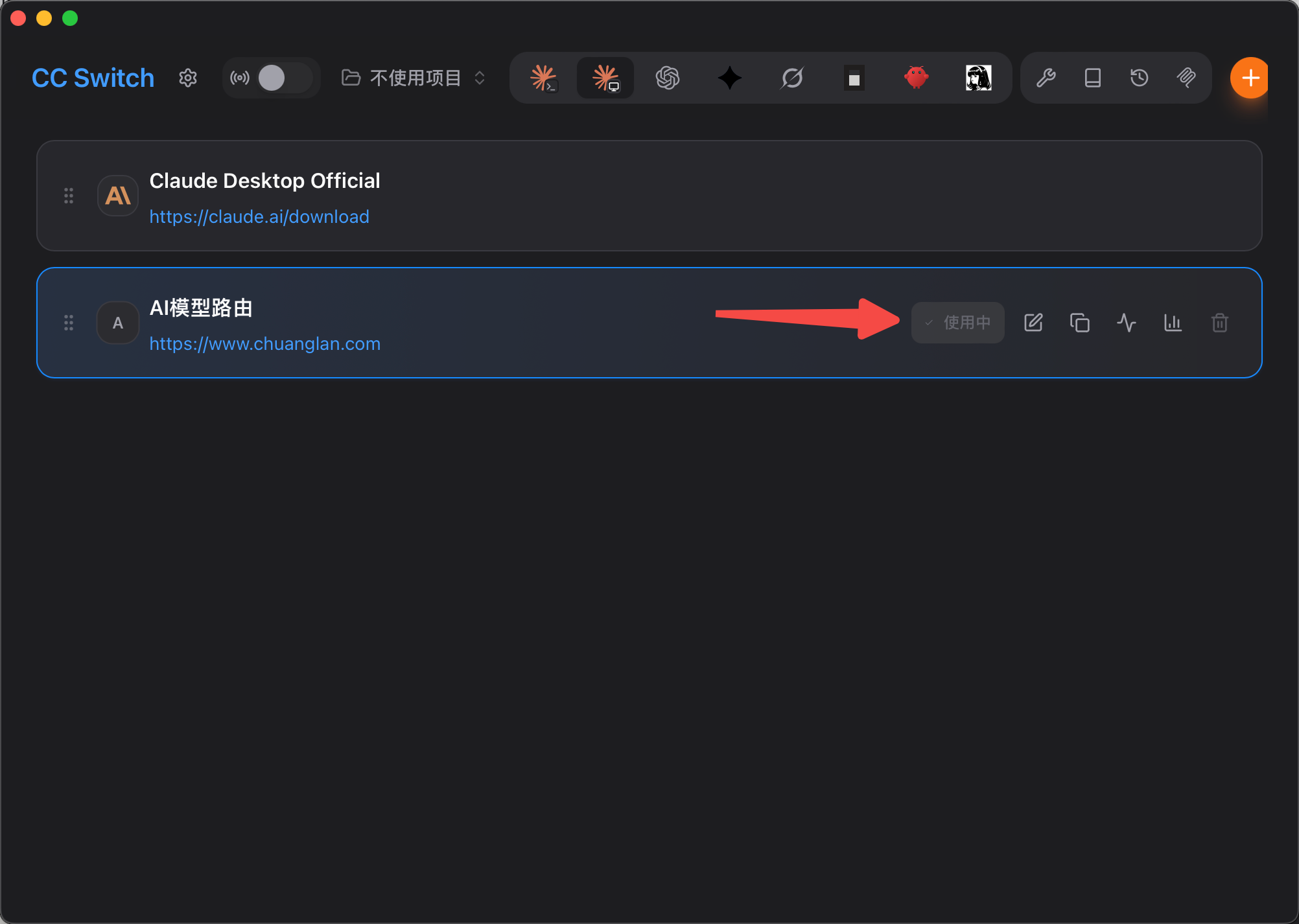
按提示完整重启 Claude Desktop 应用,即可使用。
这篇文档对您有帮助吗?