微信小程序接入
更新时间:2026-07-07 15:59:09
| 日期 | 版本 | 修订内容摘要 |
|---|---|---|
| 2023-09-07 | v1.0.0 | 更新接口文档 |
微信小程序接入
1、注册激活产品
创蓝云智注册账号,进行认证,并激活。
2、接入说明
小程序原生语言接入
注意:
- 请勿在“微信开发者工具”的“游客模式”下接入验证码。
- 目前尚未支持 Skyline 渲染模式。
步骤 1:添加插件
- 用管理员身份登录 微信公众平台,且需使用接入小程序的相关账号。
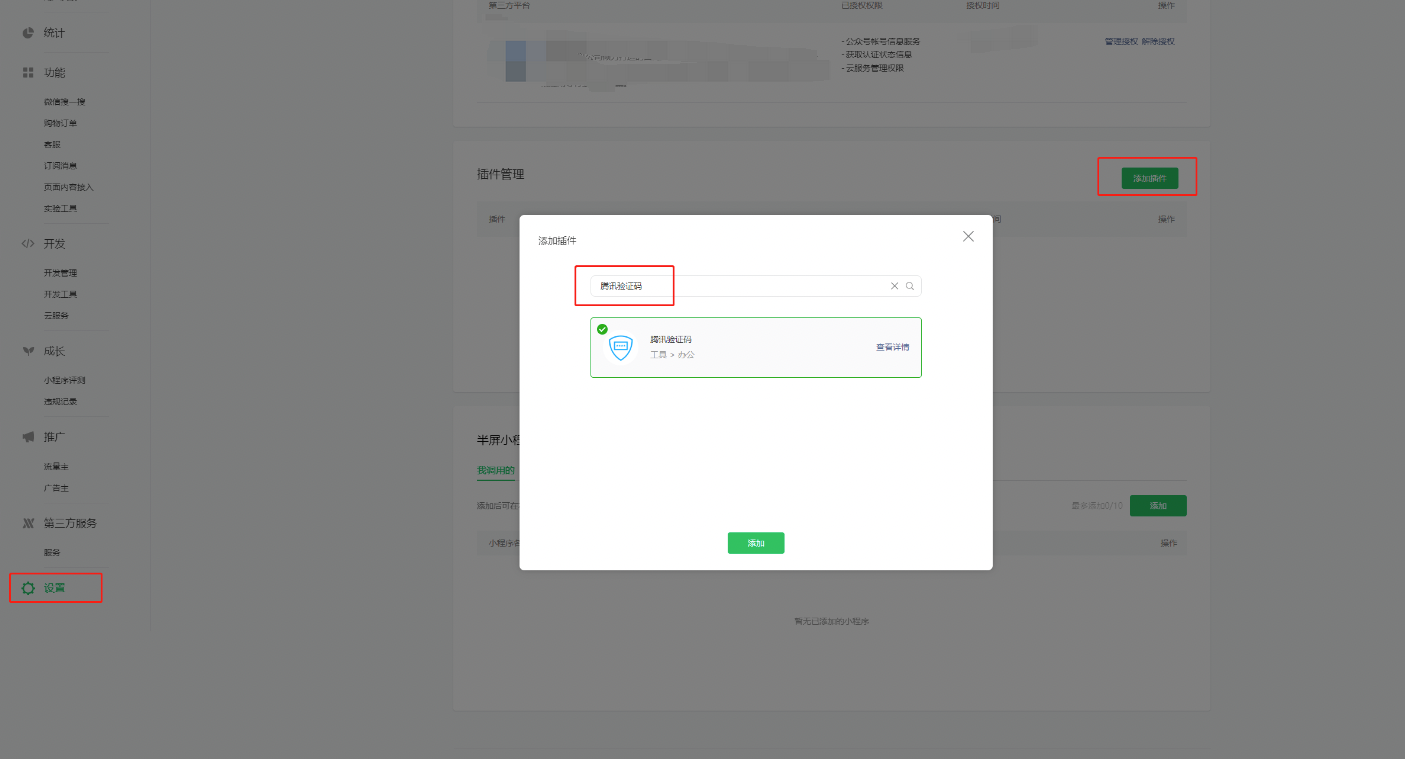
- 选择设置 > 第三方设置 > 添加插件,在搜索框内输入关键字“腾讯验证码”查找插件,并单击添加,如下图所示。
步骤 2:集成插件
- 引入验证码小程序插件。
使用验证码插件前,需要在 app.json 中声明验证码小程序插件,如下:
{ "plugins": { "captcha": { "version": "2.0.0", //请选择小程序插件最新版本 "provider": "wx1fe8d9a3cb067a75" } } } - 引入验证码小程序组件。
需要在页面.json文件中需要引入自定义组件,js 代码如下:
{ "usingComponents": { "t-captcha": "plugin://captcha/t-captcha" } }
步骤 3:使用小程序插件
- 使用原生小程序语言接入时,需要在自定义的.wxml文件中,使用验证码插件,wxml 代码如下:
<!-- app-id:验证码CaptchaAppId, 从创蓝云智控制台中获取, 在行为验证码控制台页面内【行为验证码】>【应用管理】> 【验证ID】进行查看 --> <t-captcha id="captcha" app-id="小程序插件验证码CaptchaAppId" bindverify="handlerVerify" bindready="handlerReady" bindclose="handlerClose" binderror="handlerError" /> <button bindtap='login'>登录</button>
-
组件参数说明:
字段名 值类型 默认值 说明 CaptchaAppId String 无 验证码应用 ID lang String zh-CN 语言,可选 zh-CN、zh-TW、en themeColor String #1A79FF 主题色 -
组件事件说明:
事件名 参数 说明 ready 无 验证码准备就绪 verify {ret, ticket} 验证码验证完成 close {ret} 验证码弹框准备关闭 error 无 验证码配置失败 -
组件方法说明
方法名 说明 show 展示验证码 destroy 销毁验证码 refresh 重置验证码
-
在自定义的.js文件中,监听事件,代码如下:
Page({ data: {}, login: function () { this.selectComponent('#captcha').show() // 进行业务逻辑,若出现错误需重置验证码,执行以下方法 // if (error) { // this.selectComponent('#captcha').refresh() // } }, // 验证码验证结果回调 handlerVerify: function (ev) { // 如果使用了 mpvue,ev.detail 需要换成 ev.mp.detail if(ev.detail.ret === 0) { // 验证成功 console.log('ticket:', ev.detail.ticket) } else { // 验证失败 // 请不要在验证失败中调用refresh,验证码内部会进行相应处理 } }, // 验证码准备就绪 handlerReady: function () { console.log('验证码准备就绪') }, // 验证码弹框准备关闭 handlerClose: function (ev) { // 如果使用了 mpvue,ev.detail 需要换成 ev.mp.detail,ret为0是验证完成后自动关闭验证码弹窗,ret为2是用户主动点击了关闭按钮关闭验证码弹窗 if(ev && ev.detail.ret && ev.detail.ret === 2){ console.log('点击了关闭按钮,验证码弹框准备关闭'); } else { console.log('验证完成,验证码弹框准备关闭'); } }, // 验证码出错 handlerError: function (ev) { console.log(ev.detail.errMsg) } })注意
业务客户端完成验证码接入后,服务端需二次核查验证码票据结果(未接入票据校验,会导致黑产轻易伪造验证结果,失去验证码人机对抗效果),详情请参见 接入票据校验(微信小程序)。
uni-app 前端框架接入
注意: 请勿在“微信开发者工具”的“游客模式”下接入验证码。
步骤 1:添加插件
- 用管理员身份登录 微信公众平台,且需使用接入小程序的相关账号。
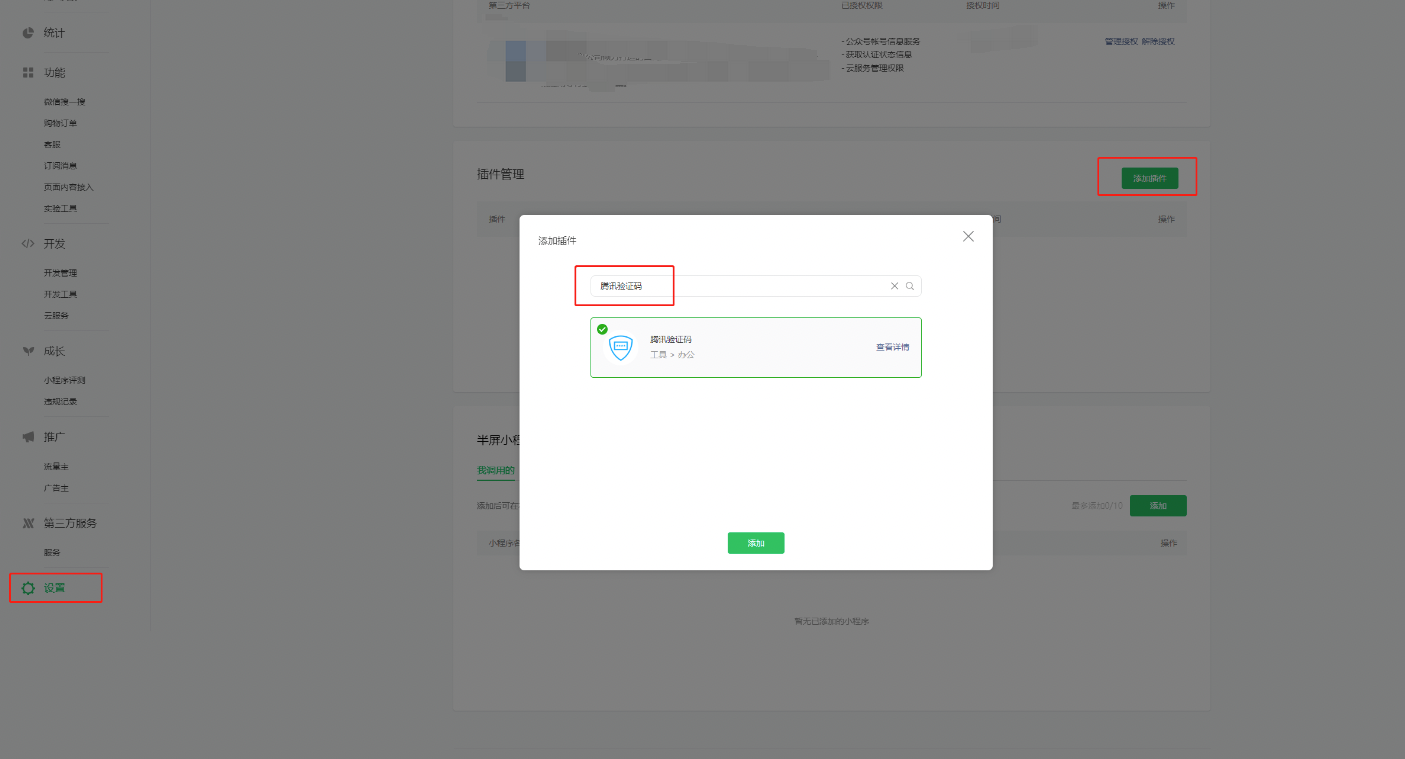
- 选择设置 > 第三方设置 > 添加插件,在搜索框内输入关键字“腾讯验证码”查找插件,并单击添加,如下图所示。
步骤 2:集成插件
- 引入验证码小程序插件。
使用验证码插件前,需要在 app.json 中声明验证码小程序插件,如下:
{ "plugins": { "myPlugin": { "version": "2.0.0", //请选择小程序插件最新版本 "provider": "wx1fe8d9a3cb067a75" } } } - 引入验证码小程序组件。
需要在页面.json文件中需要引入自定义组件,js 代码如下:
{ "usingComponents": { "t-captcha": "plugin://captcha/t-captcha" } }
步骤 3:使用小程序插件
- 使用原生小程序语言接入时,需要在自定义的.wxml文件中,使用验证码插件,wxml 代码如下:
<!-- app-id:验证码CaptchaAppId, 从创蓝云智控制台中获取, 在行为验证码控制台页面内【行为验证码】>【应用管理】> 【验证ID】进行查看 --> <t-captcha id="captcha" app-id="小程序插件验证码CaptchaAppId" @verify="handlerVerify" @ready="handlerReady" @close="handlerClose" @error="handlerError" /> <button @click="login">登录</button>
-
组件参数说明:
字段名 值类型 默认值 说明 CaptchaAppId String 无 验证码应用 ID lang String zh-CN 语言,可选 zh-CN、zh-TW、en themeColor String #1A79FF 主题色 -
组件事件说明:
事件名 参数 说明 ready 无 验证码准备就绪 verify {ret, ticket} 验证码验证完成 close {ret} 验证码弹框准备关闭 error 无 验证码配置失败 -
组件方法说明
方法名 说明 show 展示验证码 destroy 销毁验证码 refresh 重置验证码
- 在自定义的.vue文件中,监听事件,代码如下:
methods:{ login: function () { this.selectComponent('#captcha').show() // 进行业务逻辑,若出现错误需重置验证码,执行以下方法 // if (error) { // this.selectComponent('#captcha').refresh() // } }, // 验证码验证结果回调 handlerVerify: function (ev) { // 如果使用了 mpvue,ev.detail 需要换成 ev.mp.detail if(ev.detail.ret === 0) { // 验证成功 console.log('ticket:', ev.detail.ticket) } else { // 验证失败 // 请不要在验证失败中调用refresh,验证码内部会进行相应处理 } }, // 验证码准备就绪 handlerReady: function () { console.log('验证码准备就绪') }, // 验证码弹框准备关闭 handlerClose: function (ev) { // 如果使用了 mpvue,ev.detail 需要换成 ev.mp.detail,ret为0是验证完成后自动关闭验证码弹窗,ret为2是用户主动点击了关闭按钮关闭验证码弹窗 if(ev && ev.detail.ret && ev.detail.ret === 2){ console.log('点击了关闭按钮,验证码弹框准备关闭'); } else { console.log('验证完成,验证码弹框准备关闭'); } }, // 验证码出错 handlerError: function (ev) { console.log(ev.detail.errMsg) } }
Taro 框架小程序插件接入示例
- 在 app.config.ts 引入小程序插件。
{ "plugins": { "captcha": { "version": "2.1.0", "provider": "wx1fe8d9a3cb067a75" } } }
- 在需要加载验证码的页面配置插件,如 page/index/index.config.ts。
{ "usingComponents": { "t-captcha": "plugin://captcha/t-captcha" } }
- 在页面调用验证码,如 page/index/index.tsx。
import { getCurrentInstance, PageInstance } from '@tarojs/taro'; export default function Index() { // 获取页面实例 const { page } = getCurrentInstance(); // 弹出验证码 const handlerCaptchaShow = () => { const pageInstance = page as PageInstance; const captcha: any = pageInstance.selectComponent && pageInstance?.selectComponent('#captcha'); try { captcha?.show(); } catch (error) { // 进行业务逻辑,若出现错误需重置验证码,执行以下方法 captcha?.refresh(); } }; // 验证码验证结果回调 const handlerVerify = (ev) => { console.log('ret:', ev.detail); // 如果使用了 mpvue,ev.detail 需要换成 ev.mp.detail if (ev.detail.ret === 0) { // 验证成功 console.log('ticket:', ev.detail.ticket); } else { // 验证失败 // 请不要在验证失败中调用refresh,验证码内部会进行相应处理 } }; return ( <View className='index'> <t-captcha id='captcha' appId='小程序插件验证码CaptchaAppId' onVerify={handlerVerify} /> <Button onClick={handlerCaptchaShow}>弹出验证码</Button> </View> ); }
注意 业务客户端完成验证码接入后,服务端需二次核查验证码票据结果(未接入票据校验,会导致黑产轻易伪造验证结果,失去验证码人机对抗效果),详情请参见 [服务端接入> 微信小程序接入]。
这篇文档对您有帮助吗?