光大银行B2B网上支付操作手册
更新时间:2026-07-15 21:30:33
- 操作系统要求:windows 系统(Windows XP 以上,32/64 位兼容)
- 浏览器要求:IE 内核浏览器(如使用 IE 浏览器,支持 IE7 以上版本,推荐使用 IE11)
1 登陆相关设置
1.1 专业版首次登陆
请确认贵司已在柜台签约开通企业网银,并领到阳光网盾、密码信封和证书两码信封。
请点击光大银行网上银行首页(http://ebank.cebbank.com/)
“专业版首次登陆”进入企业网银专业版开通指引。
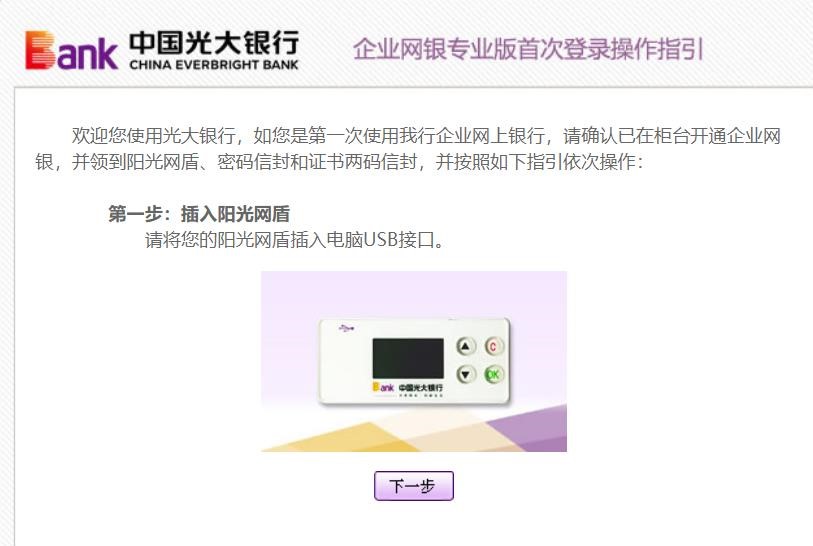
点击后显示如下页面,进行第一步操作:插入阳光网盾。

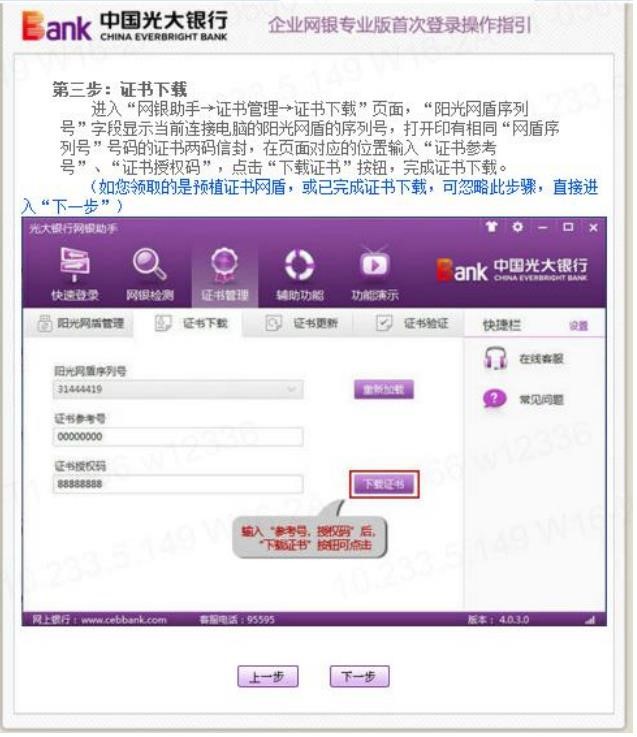
如网银助手安装成功并已完成修复检测,点击“下一步”按钮后出现如下画面,进入首次登录操作指引第三步:证书下载。
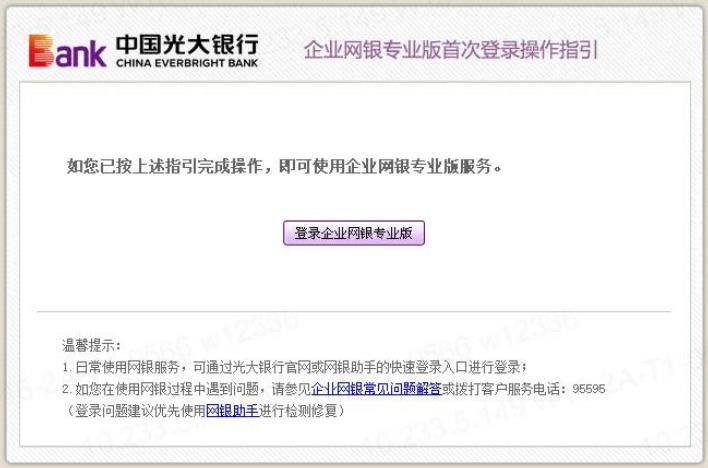
如已完企业网银证书的下载,点击“下一步”按钮后出现如下画面,点击“登录企业网银专业版”即可进入网银专业版进行操作。
1.2 登陆
进入网上银行主页,企业专业版用户点击“专业版登录”,出现如下对话框:
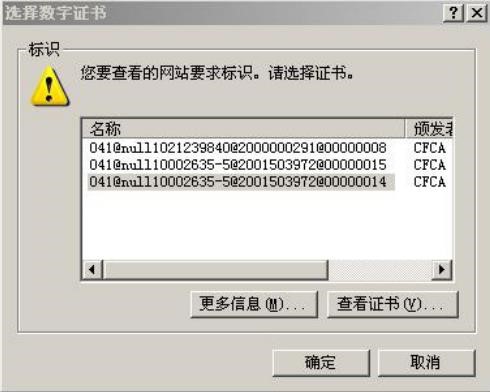
选择证书后点击“确定”按钮,系统出现:
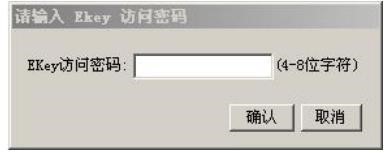
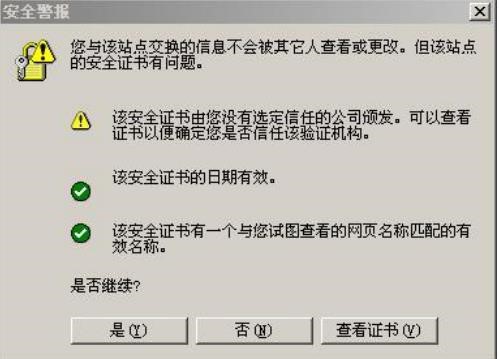
输入阳光网盾密码后,点击“确认”按钮,出现如下安全提示对话框:
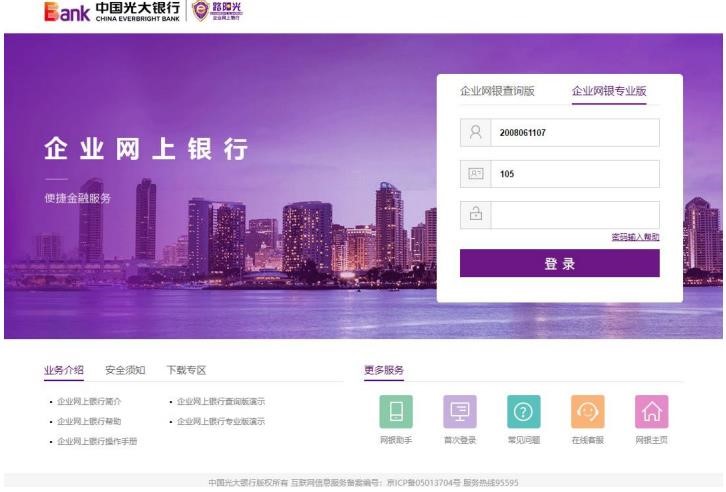
在“客户号”栏中输入客户号;在“用户号”栏输入用户号;若为初次登录,则在“密码”栏中输入“88888888”;若非初次登录则输入密码,点击“登录”按钮。
如果输入无误,初次登录者将进入强制修改密码信息页面,非初次登录者会进入相应的账户页面;若输入有误,则返回错误信息。若要取消输入的客户号、用户号和密码,点击“重置” 按钮。
如果上述录入无误,将出现如下页面:
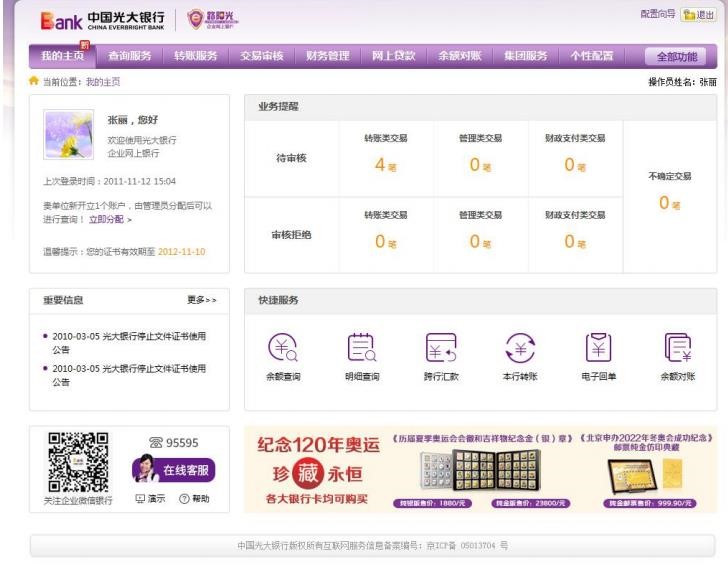
2 B2B 网上支付操作流程 2.1 电子支付开通设置
请确认支付结算账户是否已开通电子支付功能。成功登陆企业网银后,将鼠标移至主页右上方“全部功能”后出现下拉菜单栏,点击“电子支付”,在左侧菜单栏依次选择“电子支付管理”、“网上支付设置”,对结算账户的电子支付功能进行管理。
客户可对在光大开立并已在网银签约的基本结算账户、一般结算账户和临时结算账户开通电子支付功能(在网银设置转账限制的账户和集团网银的非母公司帐户除外),该设置需经另一管理员审核通过后生效。

2.2 制单
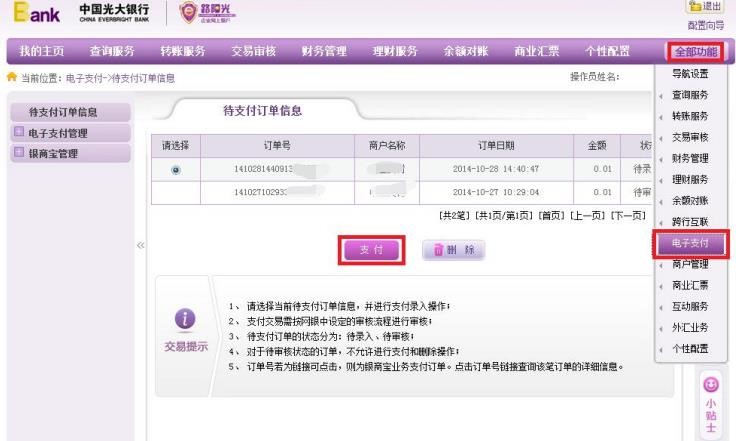
插入制单员 Usbkey 登陆企业网银,选择“全部功能-电子支付-
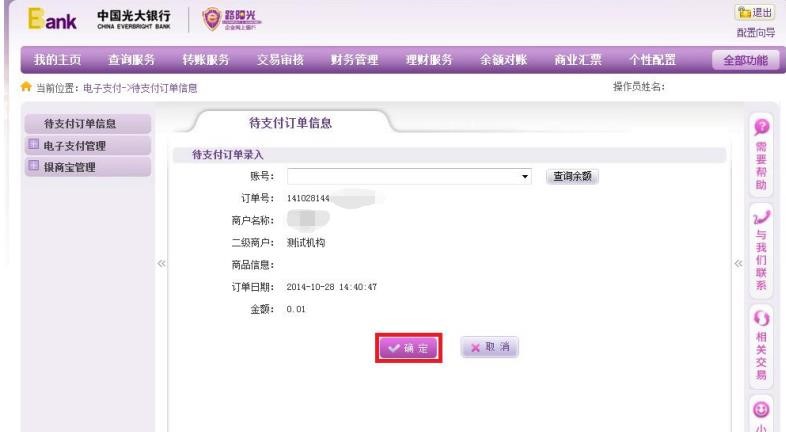
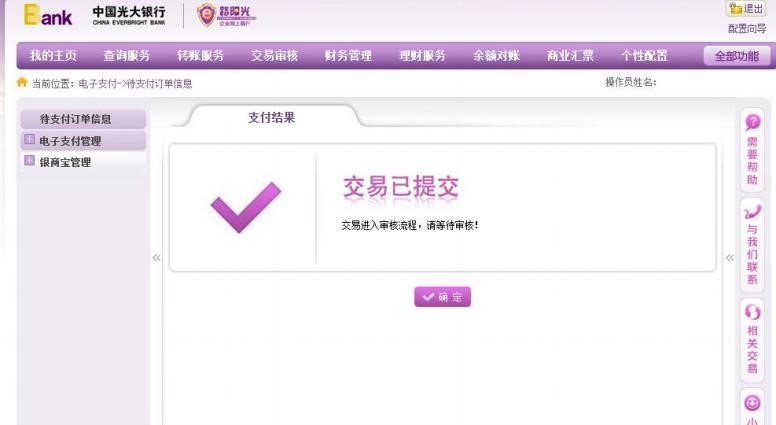
待支付订单信息”选择需要录入的订单,点击“支付”进行信息确认。
2.3 复核
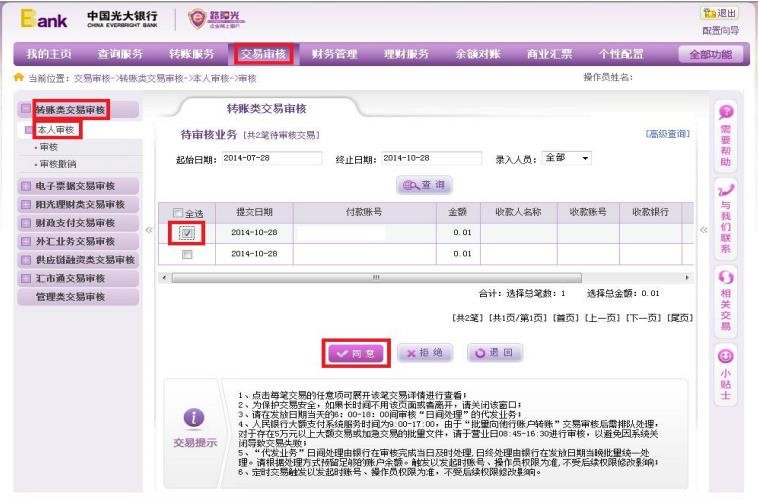
插入复核员 Usbkey 登陆企业网银,选择“交易审核-转账类交易审核-本人审核”,或在主页直接点击“转账类待审核交易”,选择需要复核的订单,点击“同意”。

3 B2B 网上支付明细查询
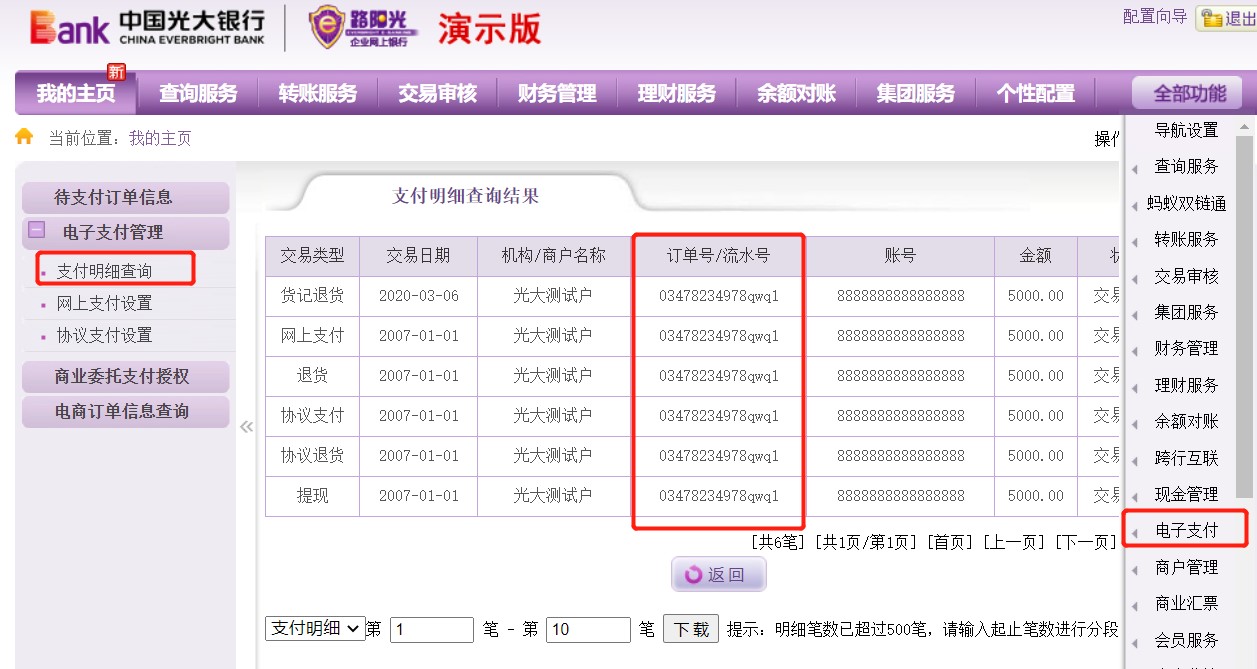
插入 Usbkey 登录光大银行企业网银,选择“全部功能-电子支付-电子支付管理-支付明细查询”,进入支付明细查询页面。
若选择按订单号查询,则必须输入准确的订单号。也可选择按账号查询,然后输入要求的相关查询条件,点击“确定”显示支付明细查询结果页面。
这篇文档对您有帮助吗?