更新时间:2026-07-08T16:01:49
| 日期 | 版本 | 修订内容摘要 |
|---|---|---|
| 2023-09-07 | v1.0.0 | 更新接口文档 |
创蓝云智注册账号,进行认证,并激活。
注意:
- 请勿在“微信开发者工具”的“游客模式”下接入验证码。
- 目前尚未支持 Skyline 渲染模式。
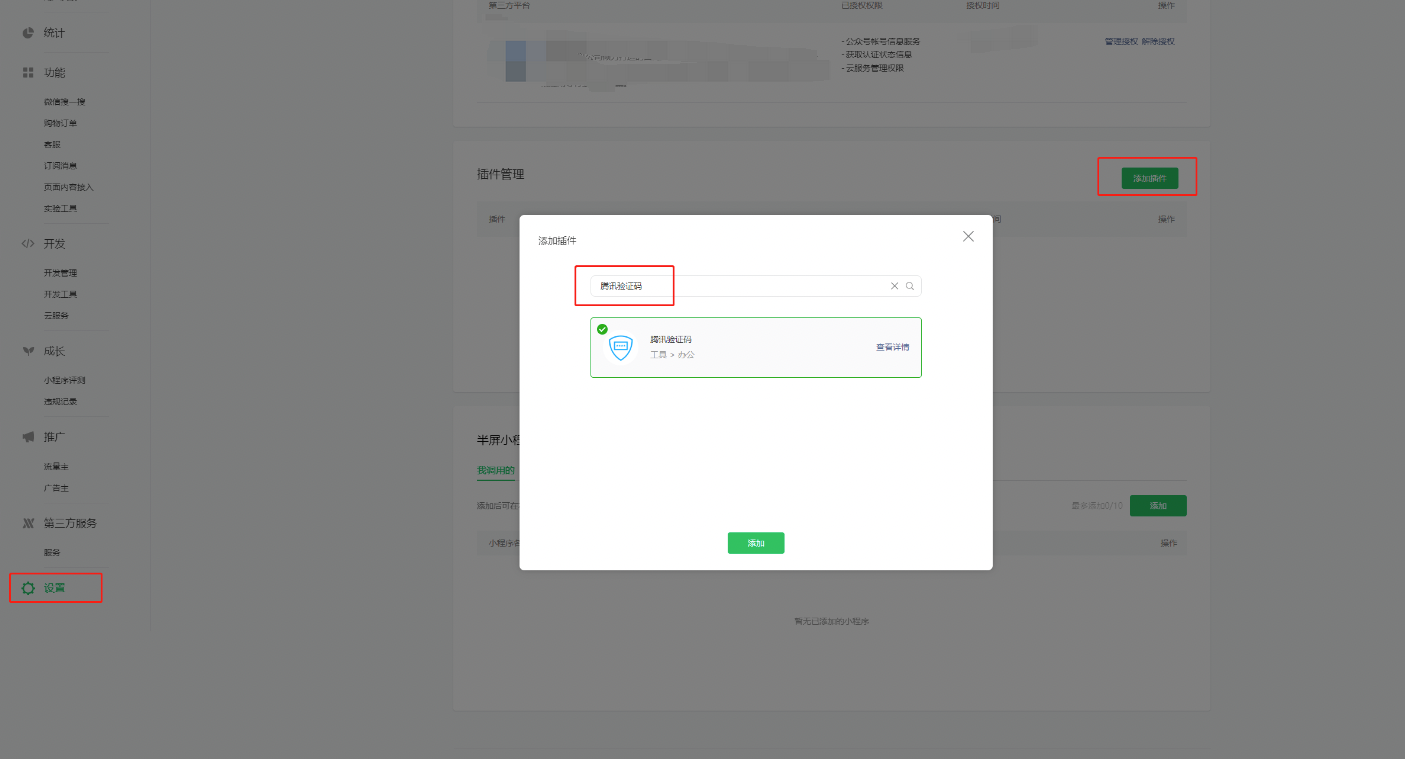
复制成功{ "plugins": { "captcha": { "version": "2.0.0", //请选择小程序插件最新版本 "provider": "wx1fe8d9a3cb067a75" } } }
复制成功{ "usingComponents": { "t-captcha": "plugin://captcha/t-captcha" } }
复制成功<!-- app-id:验证码CaptchaAppId, 从创蓝云智控制台中获取, 在行为验证码控制台页面内【行为验证码】>【应用管理】> 【验证ID】进行查看 --> <t-captcha id="captcha" app-id="小程序插件验证码CaptchaAppId" bindverify="handlerVerify" bindready="handlerReady" bindclose="handlerClose" binderror="handlerError" /> <button bindtap='login'>登录</button>
组件参数说明:
| 字段名 | 值类型 | 默认值 | 说明 |
|---|---|---|---|
| CaptchaAppId | String | 无 | 验证码应用 ID |
| lang | String | zh-CN | 语言,可选 zh-CN、zh-TW、en |
| themeColor | String | #1A79FF | 主题色 |
组件事件说明:
| 事件名 | 参数 | 说明 |
|---|---|---|
| ready | 无 | 验证码准备就绪 |
| verify | {ret, ticket} | 验证码验证完成 |
| close | {ret} | 验证码弹框准备关闭 |
| error | 无 | 验证码配置失败 |
组件方法说明
| 方法名 | 说明 |
|---|---|
| show | 展示验证码 |
| destroy | 销毁验证码 |
| refresh | 重置验证码 |
在自定义的.js文件中,监听事件,代码如下:
复制成功Page({ data: {}, login: function () { this.selectComponent('#captcha').show() // 进行业务逻辑,若出现错误需重置验证码,执行以下方法 // if (error) { // this.selectComponent('#captcha').refresh() // } }, // 验证码验证结果回调 handlerVerify: function (ev) { // 如果使用了 mpvue,ev.detail 需要换成 ev.mp.detail if(ev.detail.ret === 0) { // 验证成功 console.log('ticket:', ev.detail.ticket) } else { // 验证失败 // 请不要在验证失败中调用refresh,验证码内部会进行相应处理 } }, // 验证码准备就绪 handlerReady: function () { console.log('验证码准备就绪') }, // 验证码弹框准备关闭 handlerClose: function (ev) { // 如果使用了 mpvue,ev.detail 需要换成 ev.mp.detail,ret为0是验证完成后自动关闭验证码弹窗,ret为2是用户主动点击了关闭按钮关闭验证码弹窗 if(ev && ev.detail.ret && ev.detail.ret === 2){ console.log('点击了关闭按钮,验证码弹框准备关闭'); } else { console.log('验证完成,验证码弹框准备关闭'); } }, // 验证码出错 handlerError: function (ev) { console.log(ev.detail.errMsg) } })
注意
业务客户端完成验证码接入后,服务端需二次核查验证码票据结果(未接入票据校验,会导致黑产轻易伪造验证结果,失去验证码人机对抗效果),详情请参见 接入票据校验(微信小程序)。
注意: 请勿在“微信开发者工具”的“游客模式”下接入验证码。
复制成功{ "plugins": { "myPlugin": { "version": "2.0.0", //请选择小程序插件最新版本 "provider": "wx1fe8d9a3cb067a75" } } }
复制成功{ "usingComponents": { "t-captcha": "plugin://captcha/t-captcha" } }
复制成功<!-- app-id:验证码CaptchaAppId, 从创蓝云智控制台中获取, 在行为验证码控制台页面内【行为验证码】>【应用管理】> 【验证ID】进行查看 --> <t-captcha id="captcha" app-id="小程序插件验证码CaptchaAppId" @verify="handlerVerify" @ready="handlerReady" @close="handlerClose" @error="handlerError" /> <button @click="login">登录</button>
组件参数说明:
| 字段名 | 值类型 | 默认值 | 说明 |
|---|---|---|---|
| CaptchaAppId | String | 无 | 验证码应用 ID |
| lang | String | zh-CN | 语言,可选 zh-CN、zh-TW、en |
| themeColor | String | #1A79FF | 主题色 |
组件事件说明:
| 事件名 | 参数 | 说明 |
|---|---|---|
| ready | 无 | 验证码准备就绪 |
| verify | {ret, ticket} | 验证码验证完成 |
| close | {ret} | 验证码弹框准备关闭 |
| error | 无 | 验证码配置失败 |
组件方法说明
| 方法名 | 说明 |
|---|---|
| show | 展示验证码 |
| destroy | 销毁验证码 |
| refresh | 重置验证码 |
复制成功methods:{ login: function () { this.selectComponent('#captcha').show() // 进行业务逻辑,若出现错误需重置验证码,执行以下方法 // if (error) { // this.selectComponent('#captcha').refresh() // } }, // 验证码验证结果回调 handlerVerify: function (ev) { // 如果使用了 mpvue,ev.detail 需要换成 ev.mp.detail if(ev.detail.ret === 0) { // 验证成功 console.log('ticket:', ev.detail.ticket) } else { // 验证失败 // 请不要在验证失败中调用refresh,验证码内部会进行相应处理 } }, // 验证码准备就绪 handlerReady: function () { console.log('验证码准备就绪') }, // 验证码弹框准备关闭 handlerClose: function (ev) { // 如果使用了 mpvue,ev.detail 需要换成 ev.mp.detail,ret为0是验证完成后自动关闭验证码弹窗,ret为2是用户主动点击了关闭按钮关闭验证码弹窗 if(ev && ev.detail.ret && ev.detail.ret === 2){ console.log('点击了关闭按钮,验证码弹框准备关闭'); } else { console.log('验证完成,验证码弹框准备关闭'); } }, // 验证码出错 handlerError: function (ev) { console.log(ev.detail.errMsg) } }
复制成功{ "plugins": { "captcha": { "version": "2.1.0", "provider": "wx1fe8d9a3cb067a75" } } }
复制成功{ "usingComponents": { "t-captcha": "plugin://captcha/t-captcha" } }
复制成功import { getCurrentInstance, PageInstance } from '@tarojs/taro'; export default function Index() { // 获取页面实例 const { page } = getCurrentInstance(); // 弹出验证码 const handlerCaptchaShow = () => { const pageInstance = page as PageInstance; const captcha: any = pageInstance.selectComponent && pageInstance?.selectComponent('#captcha'); try { captcha?.show(); } catch (error) { // 进行业务逻辑,若出现错误需重置验证码,执行以下方法 captcha?.refresh(); } }; // 验证码验证结果回调 const handlerVerify = (ev) => { console.log('ret:', ev.detail); // 如果使用了 mpvue,ev.detail 需要换成 ev.mp.detail if (ev.detail.ret === 0) { // 验证成功 console.log('ticket:', ev.detail.ticket); } else { // 验证失败 // 请不要在验证失败中调用refresh,验证码内部会进行相应处理 } }; return ( <View className='index'> <t-captcha id='captcha' appId='小程序插件验证码CaptchaAppId' onVerify={handlerVerify} /> <Button onClick={handlerCaptchaShow}>弹出验证码</Button> </View> ); }
注意 业务客户端完成验证码接入后,服务端需二次核查验证码票据结果(未接入票据校验,会导致黑产轻易伪造验证结果,失去验证码人机对抗效果),详情请参见 [服务端接入> 微信小程序接入]。