企业认证详细流程
更新时间:2026-09-20 17:37:50
完成企业认证的全流程分为两个步骤:第一步为公司层面的企业认证,第二步是经办人进行实名认证。
一、企业认证
控制台页面
您可以在控制台页面直接点击标识【去认证】跳转,具体操作如下:

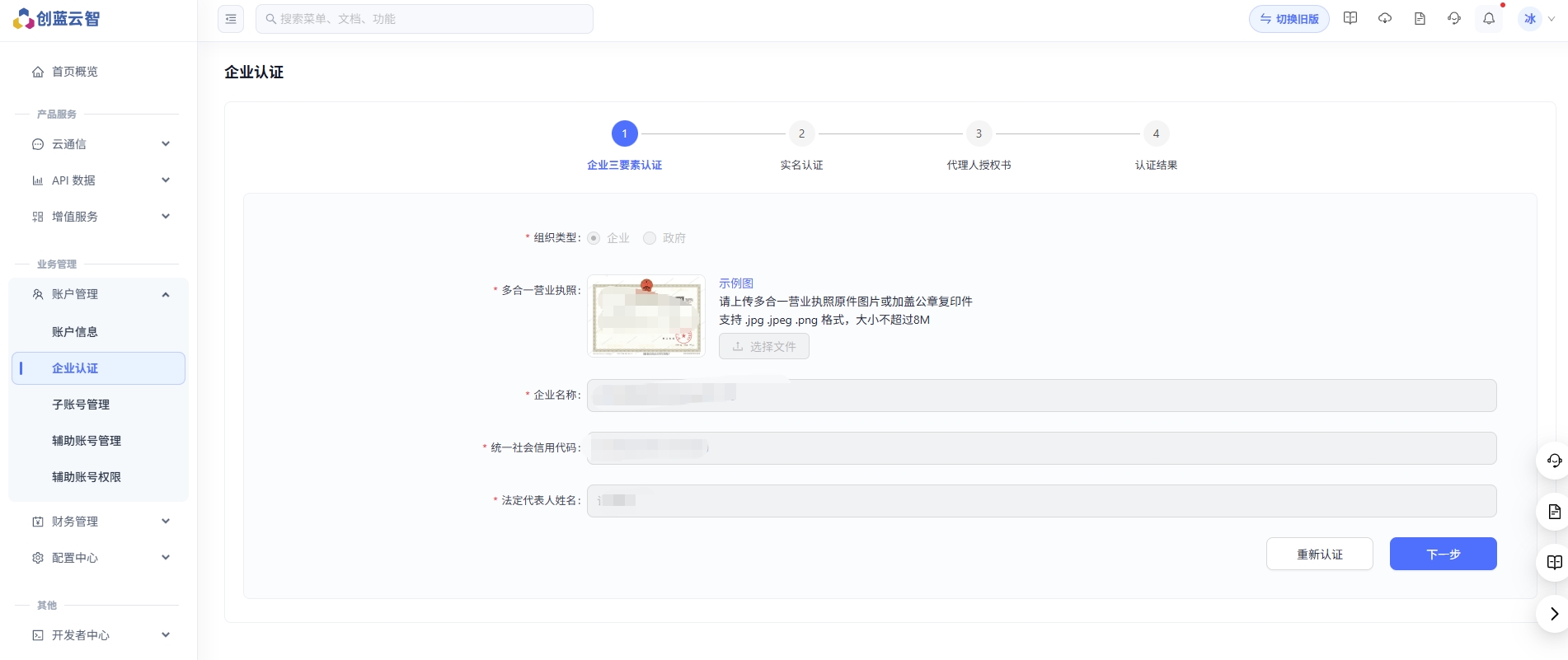
上传营业执照
上传营业执照,进行企业三要素认证
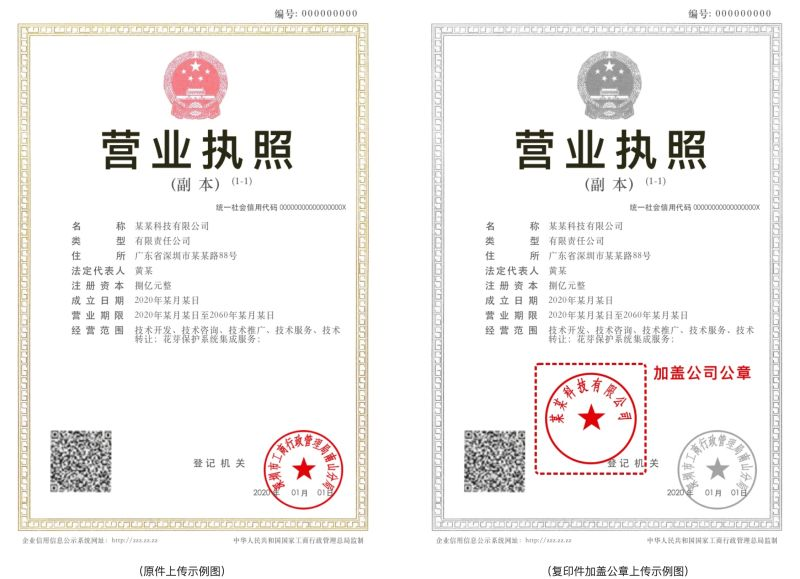
图片要求:上传多合一营业执照原件图片或加盖公章的复印件。样式如下:
审核信息并进入实名认证
上传营业执照后,系统将自动识别上传信息并完成填充,您需仔细审核,避免出现错漏。确认无误后,点击"下一步"进入实名认证环节。
实名环节有两种认证方式:法人认证或者代理人认证。
法人认证
若您选择法人认证,系统将自动提取您在上一步中上传的营业执照的法人姓名。
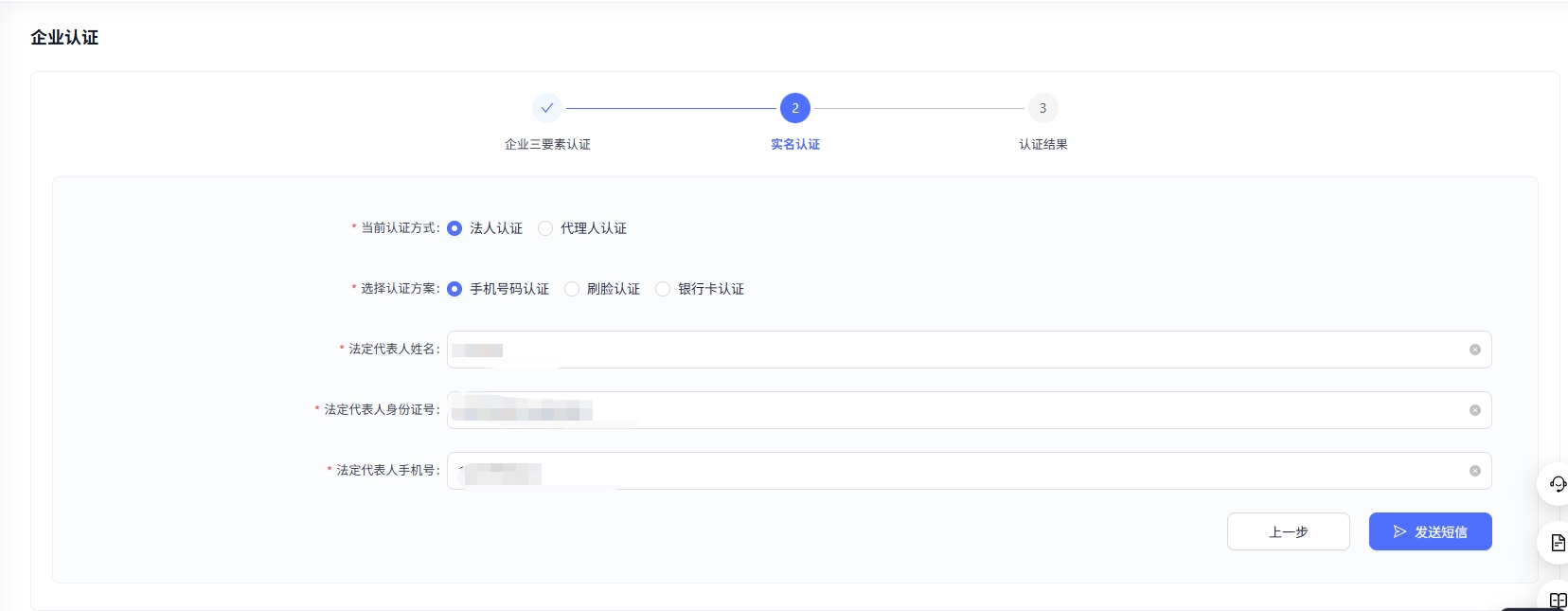
您可以从以下三种认证方式中选择最方便的验证方式:
- 手机号认证
填写法人相关信息进行认证,填写完成后获取短信点击提交即可。
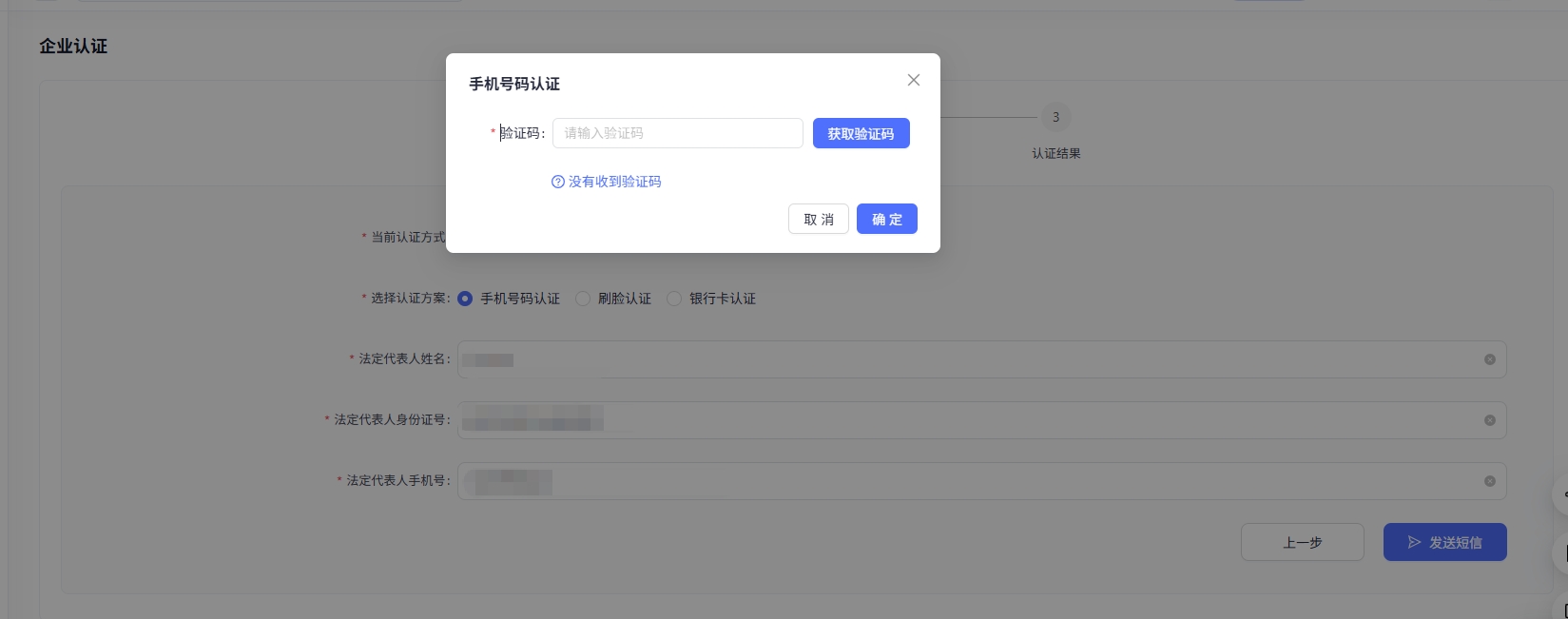
- 刷脸认证
填写法人信息后点击立即刷脸,扫描二维码完成刷脸步骤后点击下一步。
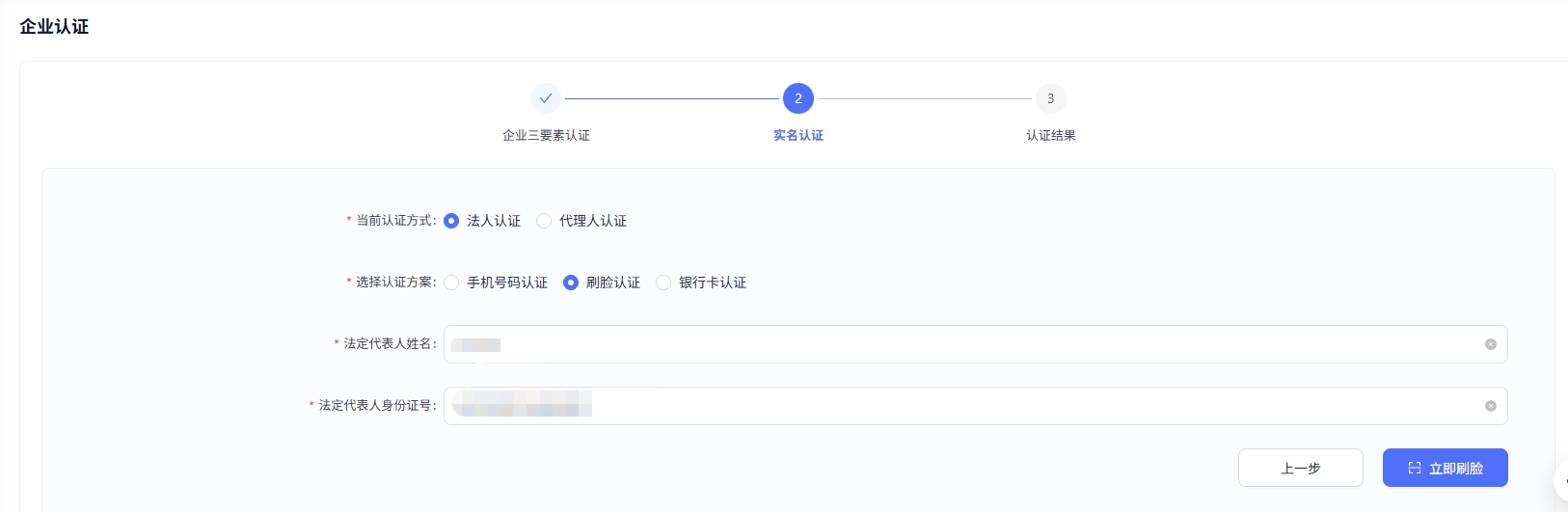
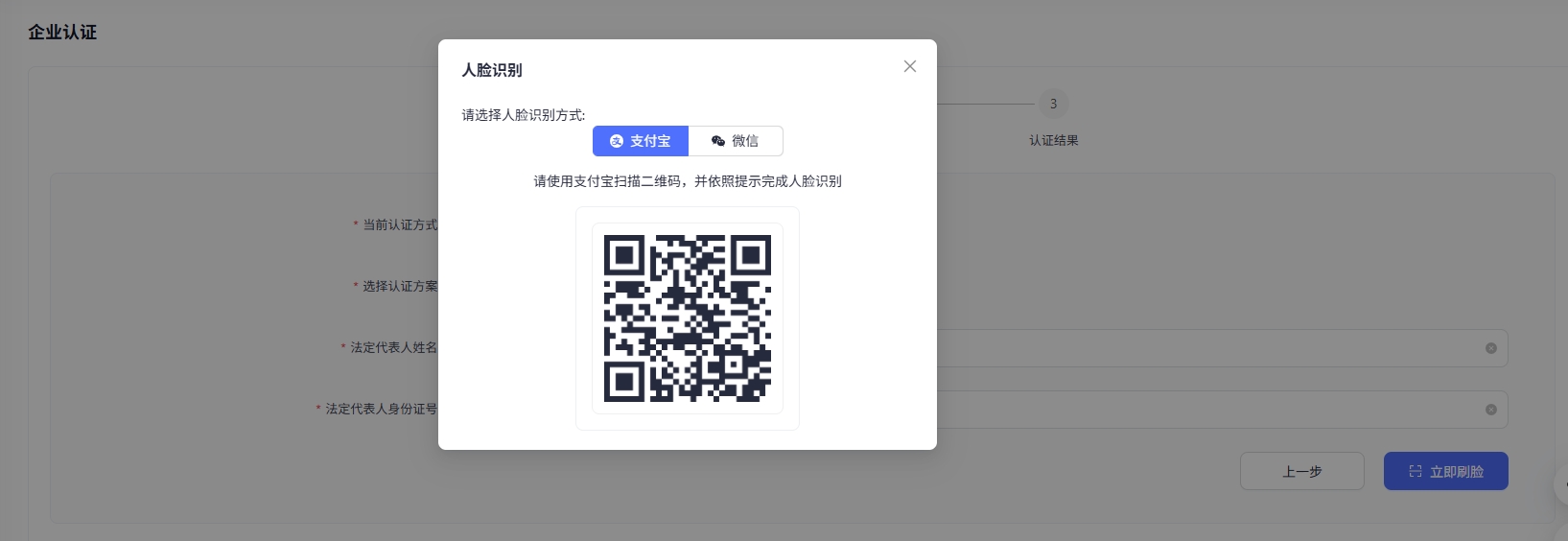
- 银行卡认证
填写相关信息后点击发送短信,验证通过后点击下一步完成认证。
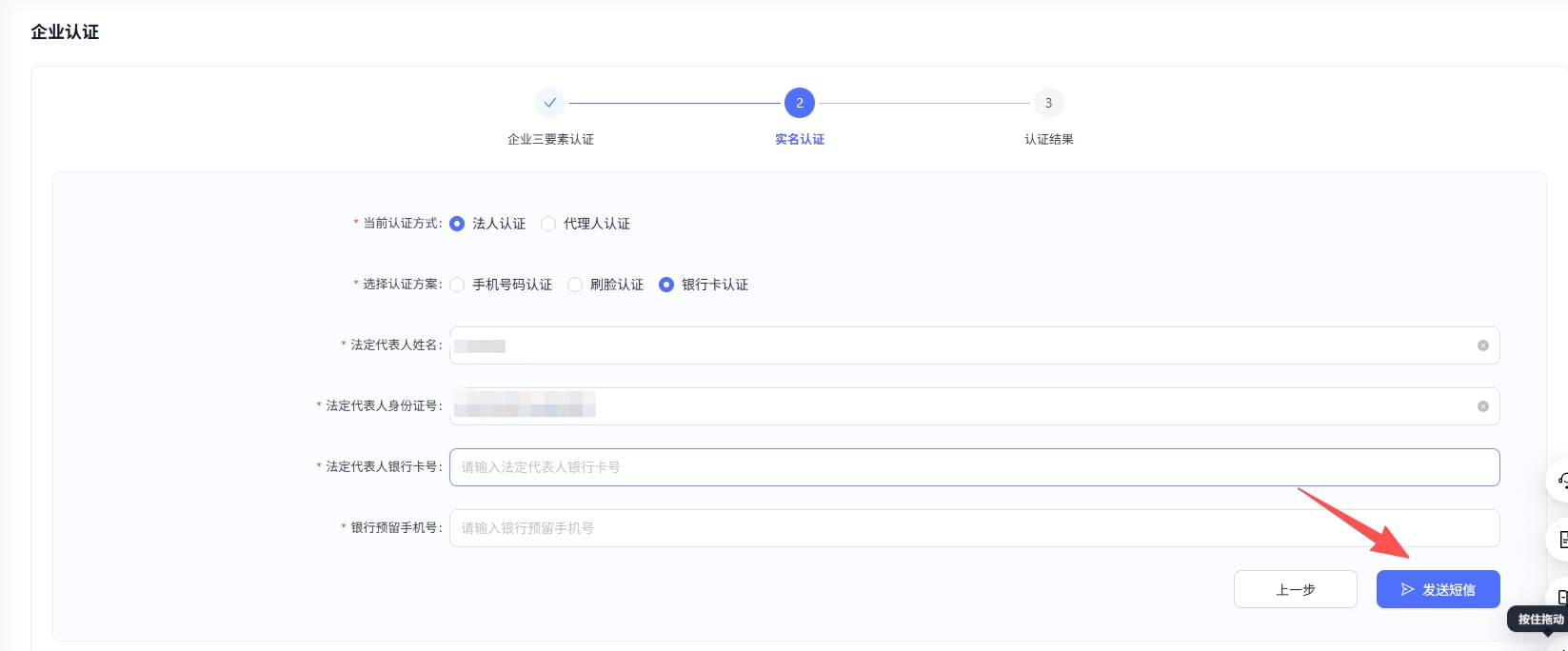
代理人认证
若您选择代理人认证
您可以从以下三种认证方式中选择最方便的验证方式:
- 手机号认证
- 刷脸认证
- 银行卡认证
填写代理人相关信息进行认证,填写完成后点击提交。
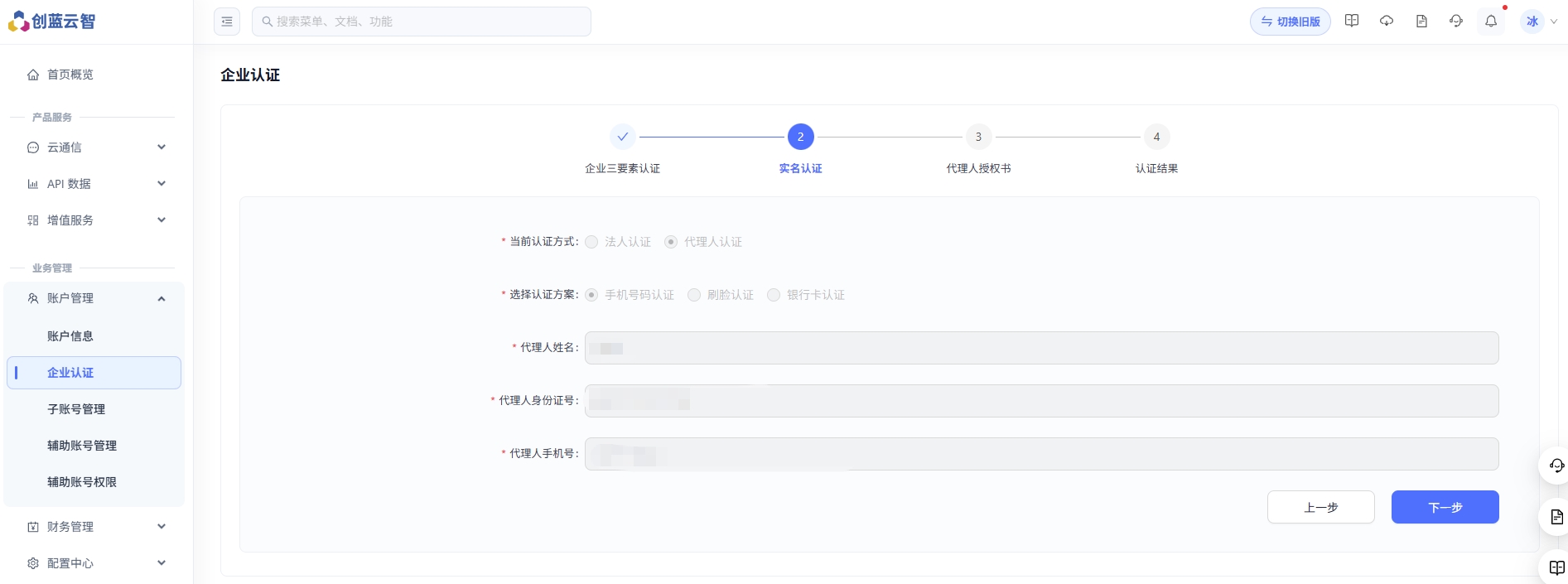
如您选择手机号验证,在填写代理人信息后:
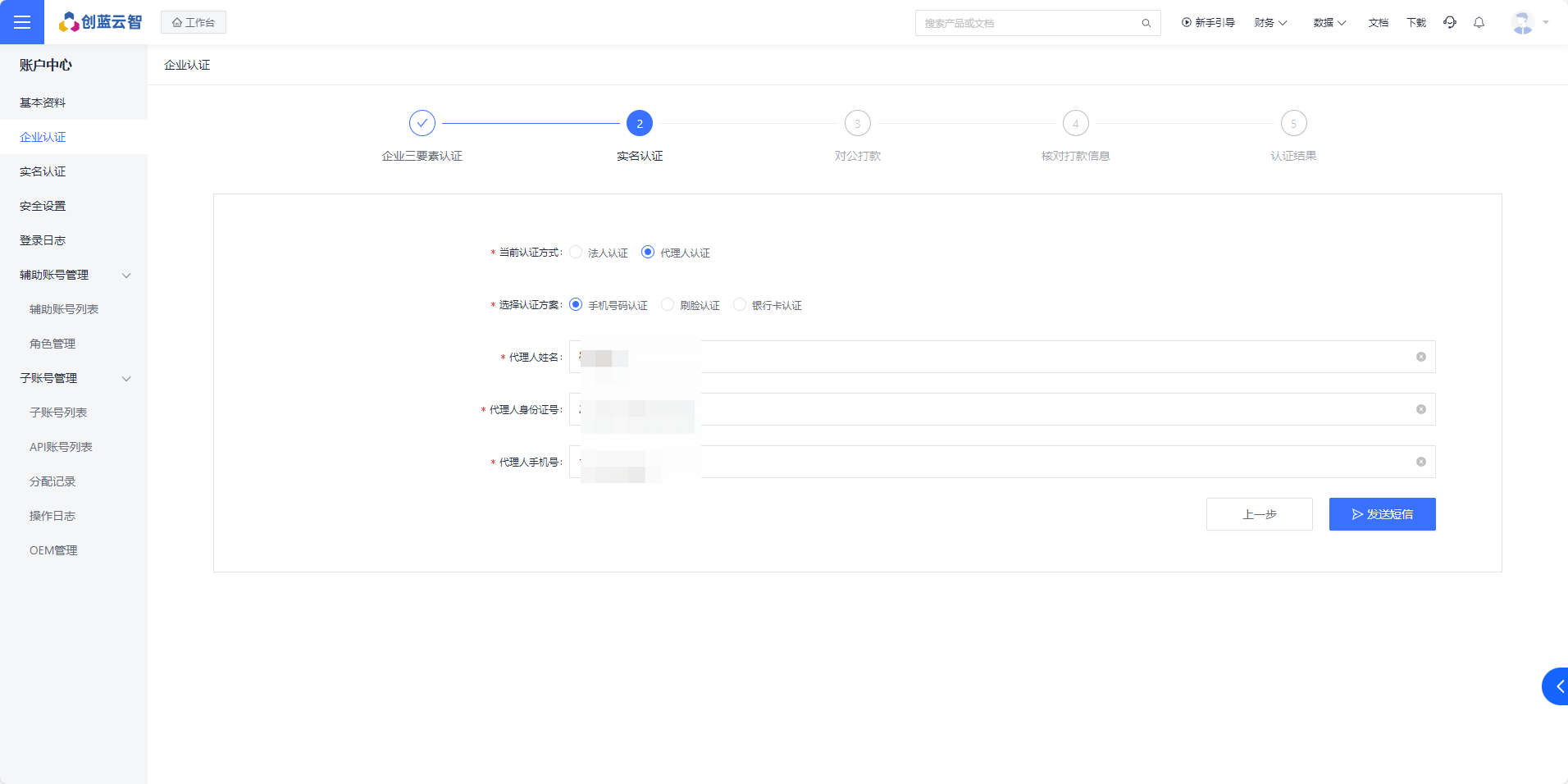
点击发送短信,进行滑块验证,输入您手机接收到的验证码:

提交授权书
实名认证通过后,上传代理人授权书材料,最终提交认证信息
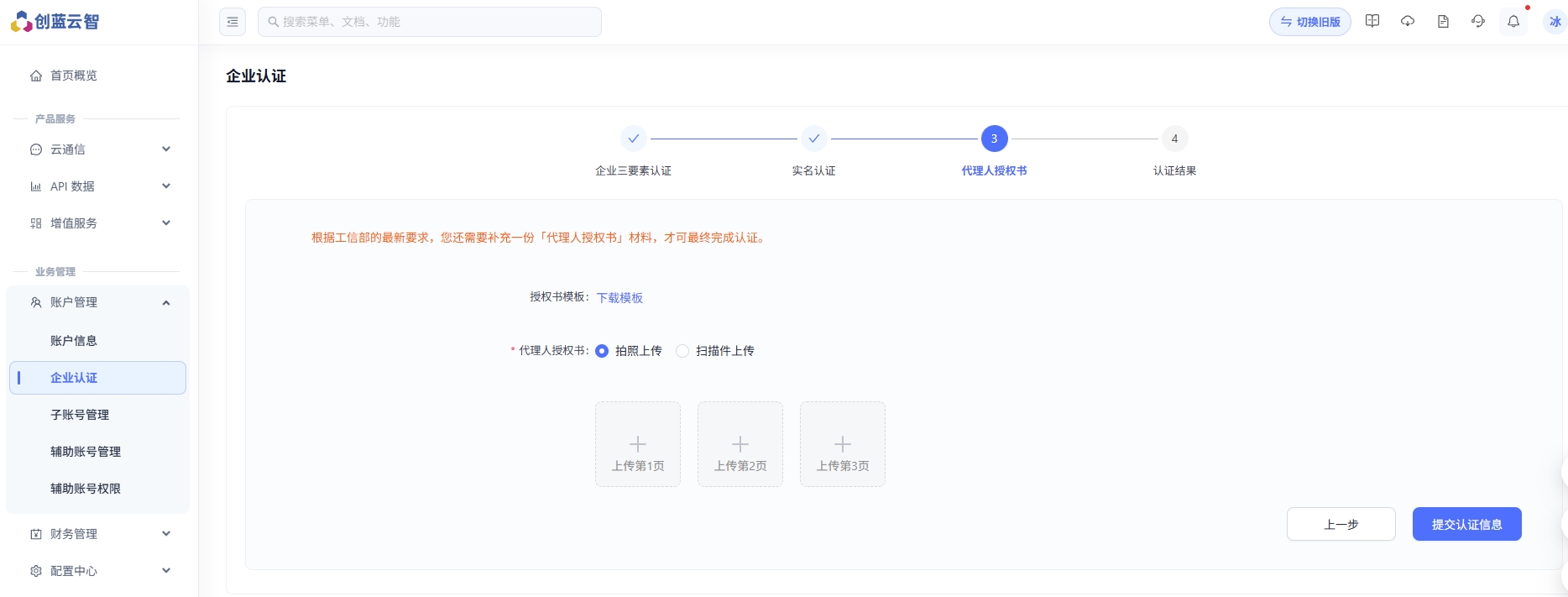
注意:
- 在任何步骤中均可返回上一步重新填写。
- 如需提交其他公司信息,可返回第一步点击【重新认证】,系统将清除历史填写信息。
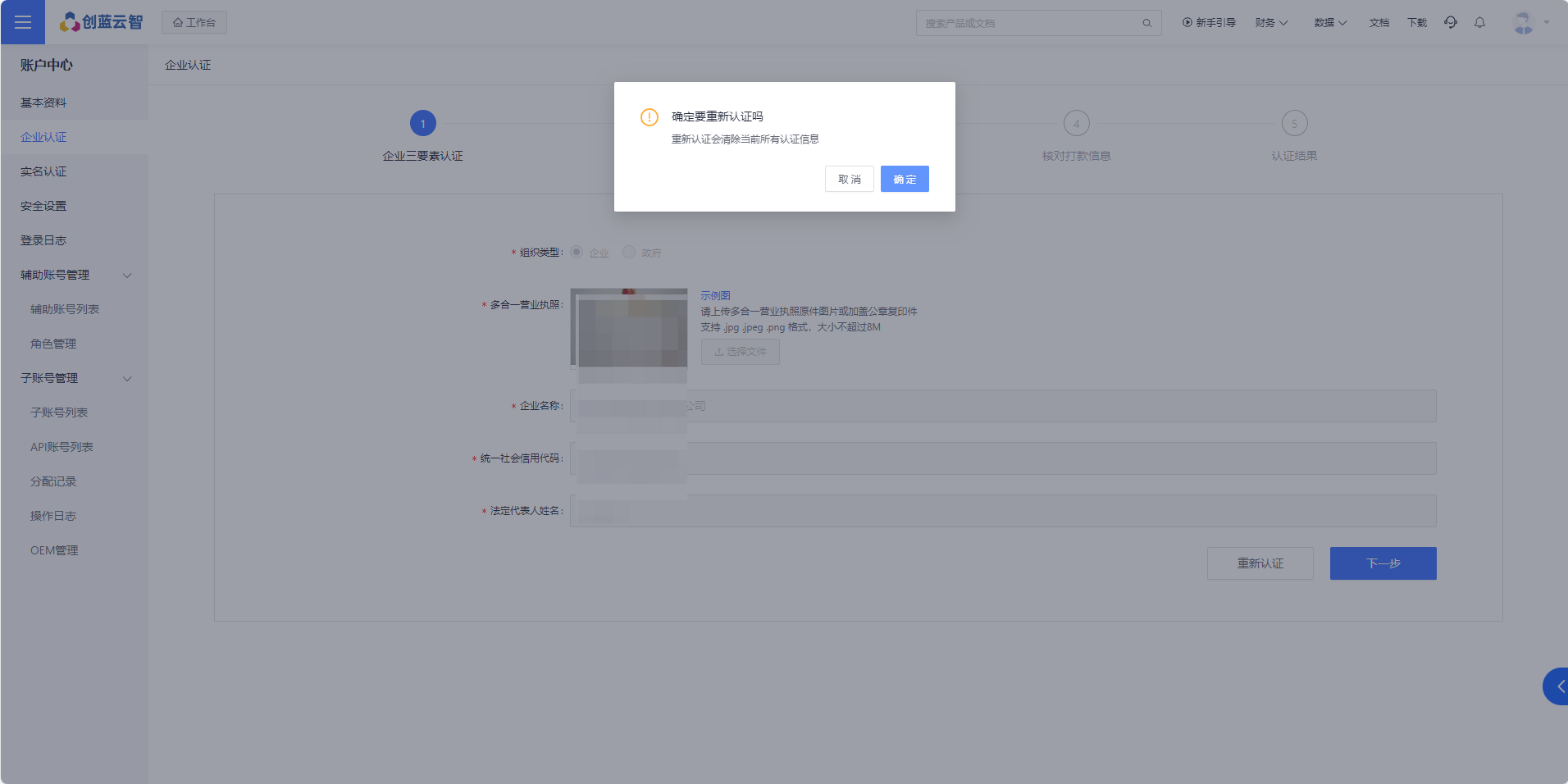
提示
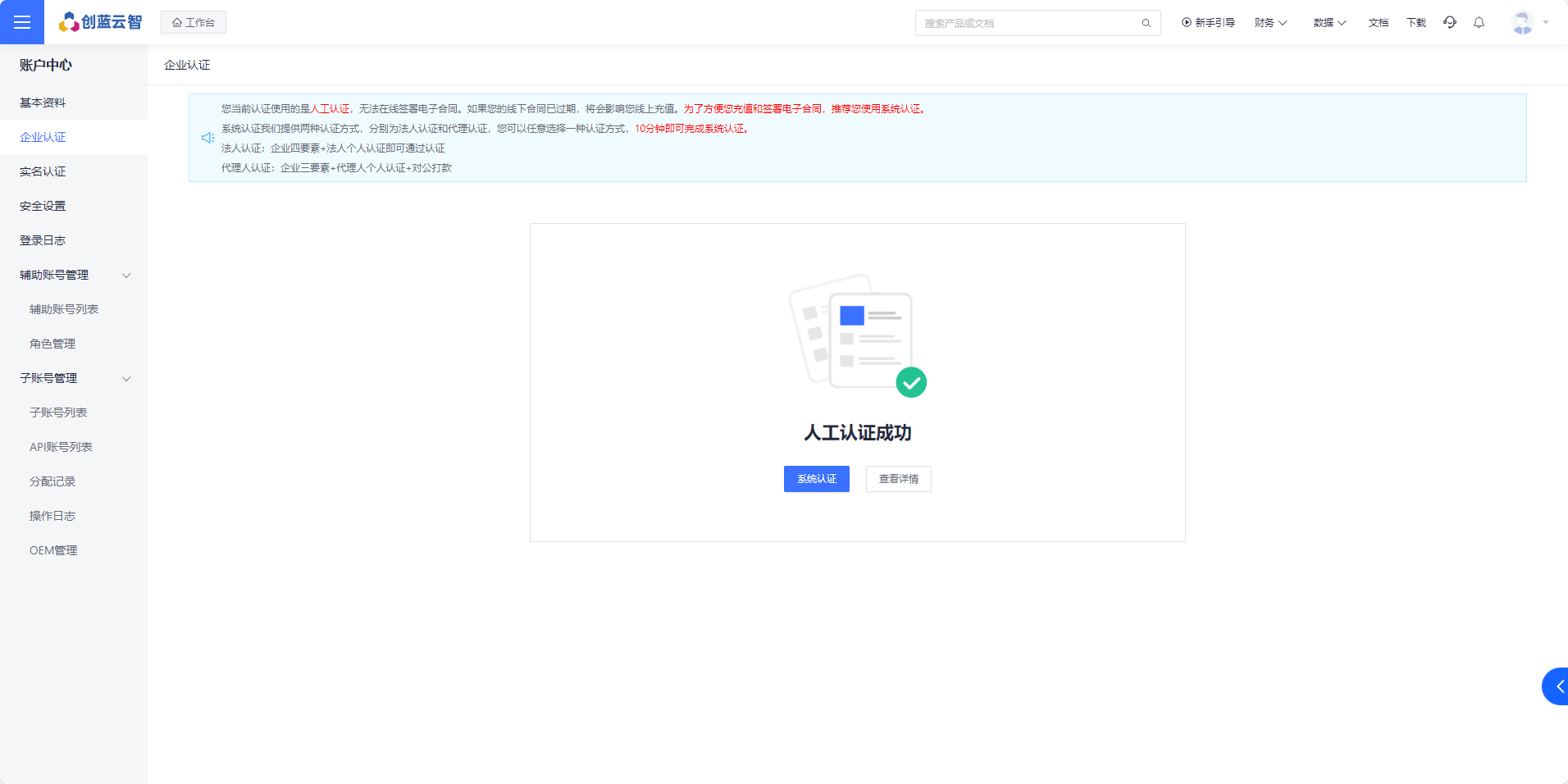
如果企业认证页面显示如下,说明您曾进行过【人工认证】,只需点击【重新认证】即可开始【系统认证】步骤。
审核结果反馈
提交申请后,预计等待 30分钟 即可获取认证结果。
认证完成
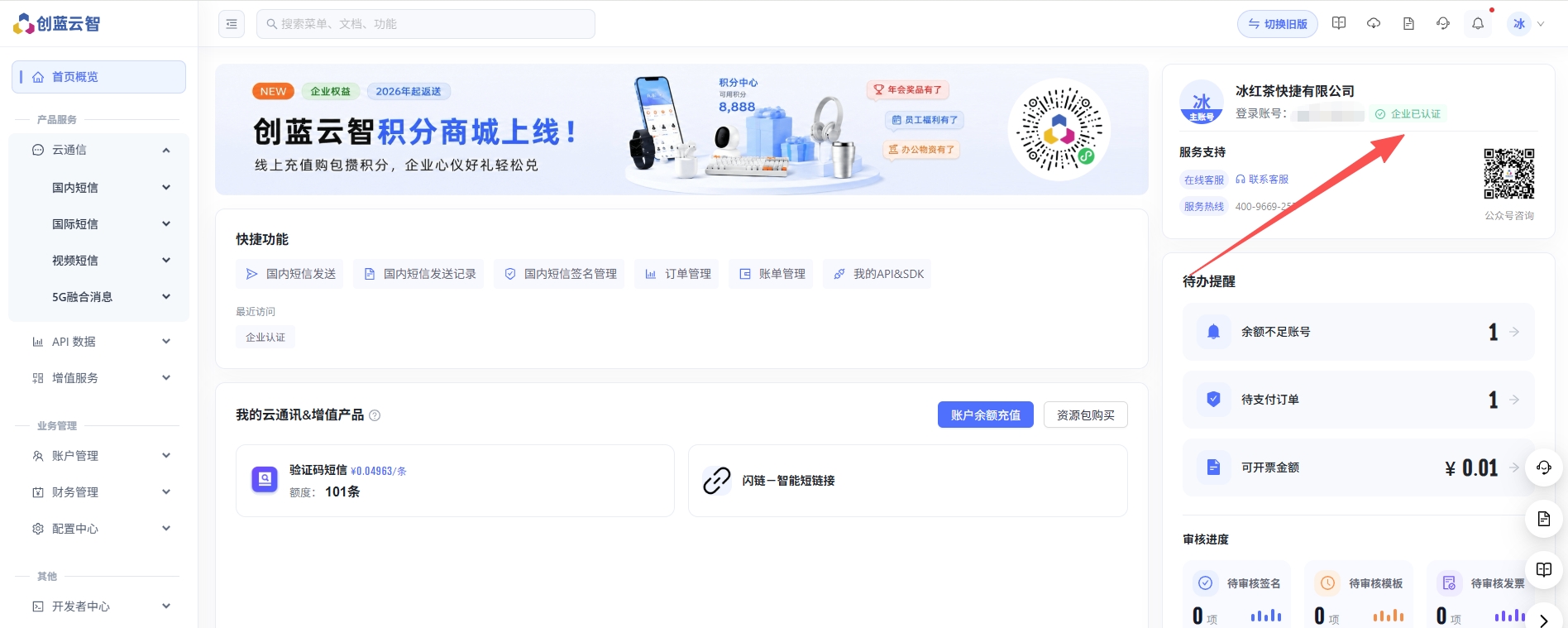
全部步骤完成后,【控制台】页面的认证标识将变为绿色:
这篇文档对您有帮助吗?